
生成AI資格は取るべき?現役Webライターが本音で語る判断基準
yoshi
クロコライター

「Cursorって結局エンジニア向けでしょ?Webライターの自分が使う意味あるの?」と感じて検索したのではないでしょうか。Webライターが感じている悩みは、以下の3つに集約されます。
違和感を放置すると、AIを使っても作業時間が減らず品質も上がらず、執筆単価だけが下がっていきます。Cursor(AIを搭載したファイル編集ソフト)は、Webライターの悩みを『AIに正しく動ける環境を渡す』発想で解決するツールです。
私は工場勤務20年からWebライターに転身した駆け出し中堅で、AIを実務に組み込み執筆本数100本以上・上位獲得キーワード30以上の実績を作ってきました。
本記事ではCursorを『制作工程を資産化する執筆環境』として運用するための方法を解説します。記事を読めば、AIを単体で使うことでは得られない、パソコンのファイル全体を参照した執筆が可能になります。
ボタンから登録で1か月間50%オフ
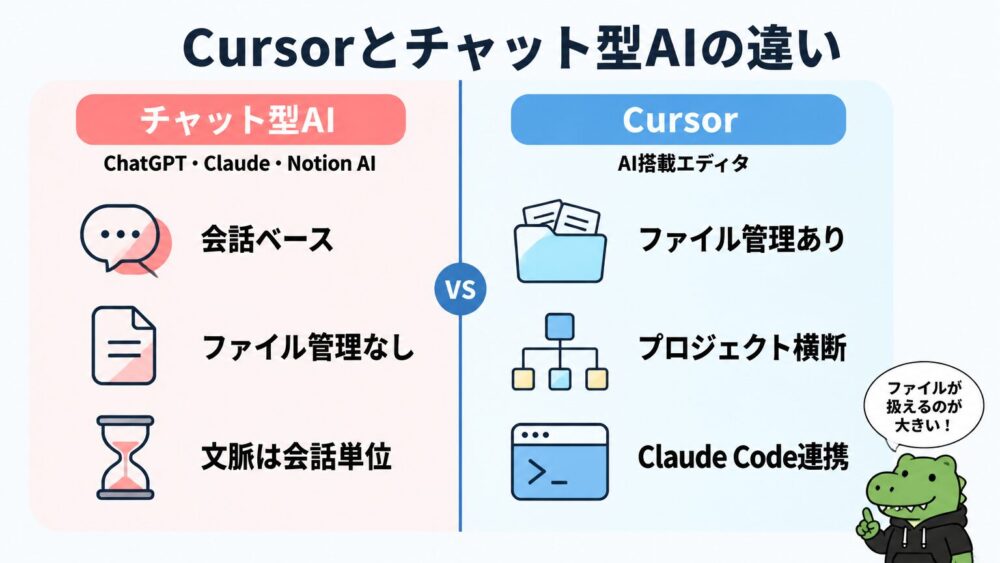
CursorをWebライターが使うべき理由は、原稿に関係する材料をひとつのプロジェクトとしてAIに渡せる点にあります。理由は以下の3つです。
Cursorは公式サイトで「AIでコードを書くためのエディタ」と位置づけられた開発者向けツールです。ただし中身はテキストファイルを編集するための環境で、Markdown(見出し・リストを記号で書く軽量な記法)で書かれた原稿ファイルなら、コードと同じ要領でAIに編集させられます。
私はSEO記事を作るとき、リサーチ・キーワード調査・構成案・本文・ファクトチェック・推敲を別々のMarkdownファイルに分け、ひとつのフォルダにまとめて扱っています。Cursorは『複数のテキストファイルを横断して扱えて、AIにファイル単位で指示を出せる執筆環境』で、コードを書く必要は1行もありません。

他の主要AIツールにも、以下のように似た機能はあります。
ただし、ローカルフォルダ内の原稿・ルール・資料を開きながら差分編集や複数ファイルの横断編集を進めやすい点では、Cursorが執筆用の作業場として組みやすいです。ChatGPTのProjectsやClaudeのアーティファクトも文脈管理はできますが、ローカルMarkdown原稿を直接横断して扱う用途とは発想が異なります。
Notion AIはローカルMarkdown原稿を扱う発想ではありません。Cursorは原稿・ルール・資料・チェック項目をローカルファイルとして扱いながら、AIに編集を任せられる点が強みです。
» ChatGPT Plusの仕事活用方法ガイド
CursorにはVS Code互換のターミナルが入っています。Claude Codeをインストールして認証しておけば、同じ画面内のターミナルからclaudeコマンドで起動できます。私はクロコライターを一人で運用していますが、Cursorで原稿管理と推敲を進めながら、同じ画面のターミナルでClaude Codeに自動化スクリプトを動かしてもらっています。
Cursorは『ファイルベースで草稿と資料をまとめる側』、Claude Codeは『自動化・API(外部サービスをプログラムから呼び出すしくみ)連携を担う側』と役割分担すると、ツール切替の手間がなくなります。執筆環境と自動化環境を同じウィンドウに置けるのはCursorならではの強みです。

私はCursorを『AIに書かせる道具』ではなく『自分の執筆ルールと資料を渡しておく作業場』として使っています。文体ルールや過去記事を毎回プロンプトに貼り直していた頃と比べて、AIに同じ説明を繰り返す時間がほぼゼロになりました。
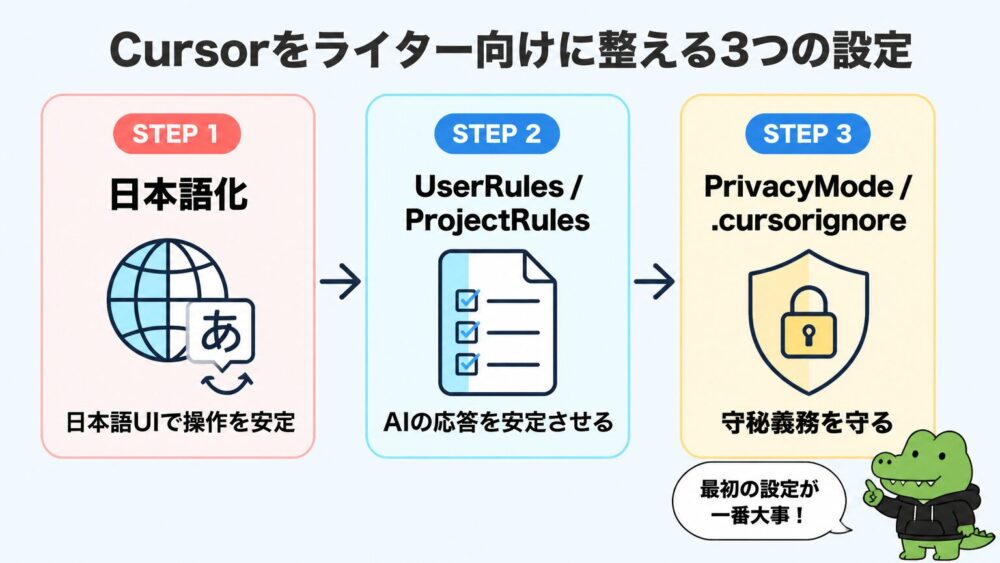
Cursorを開いた直後の設定で、AIの応答品質と守秘義務の両方が決まります。Webライターが最初にやる設定は、以下の3つです。
Cursorのデフォルトは英語UIです。最初にJapanese Language Pack(日本語化拡張機能)を導入し、UI表記を日本語に切り替えます。次にUserRules(AIへの永続的な指示を書く設定)に「回答は日本語で行う」「敬体で書く」など、全プロジェクト共通の応答方針を書いておきます。
ただしUserRulesは万能ではありません。CursorのRules(指示設定)にはProjectRules・UserRules・TeamRules・AGENTS.mdの4種類があります。用途を明確にして使い分ける前提です。
Webライターなら、UserRulesに大まかな応答方針、ProjectRulesに記事制作専用の細かいルールを書き分けるのが現実的です。ProjectRulesに書く内容の例は、以下のとおりです。
CursorのRulesに何でも詰め込むとAIが重要な指示を見失います。短く・具体的に・優先順位がわかる形で書くことが、AIに指示を正確に伝えるポイントになります。

Cursorの設定にはPrivacyMode(プライバシー保護モード)があります。有効にするとモデルプロバイダー側でゼロデータ保持(ZDR)が適用され、入力したコードや原稿がCursorや第三者の学習に使われません。
ただし、Cursor側を一切経由しない・一切保存されないという意味ではありません。コードベースのインデックス作成や一時キャッシュなど、機能提供のための処理は発生します。
「CursorのPrivacyModeを使えば完全に安全」とWebライターが記事に書くのは、情報として不正確です。Cursorを業務で使うときの正しい姿勢は、以下のとおりです。
加えて、.cursorignore(AIに参照させたくないファイルを除外する設定ファイル)を使うと、特定のファイルやフォルダをAIの参照対象から外せます。契約書・請求書・取材メモ・APIキー・納品前原稿など、機密性の高いファイルは必ず除外設定に入れましょう。
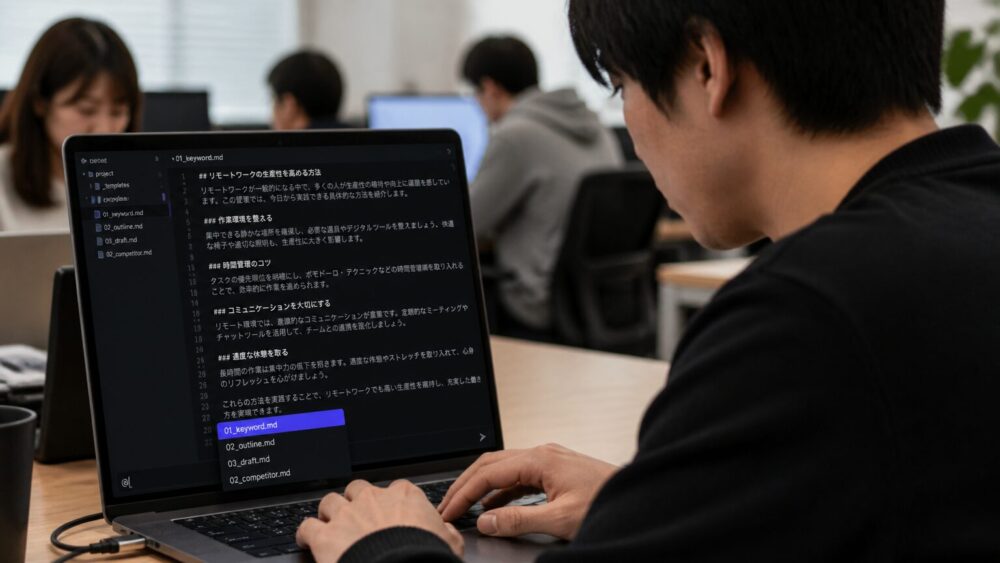
CursorのAIチャットでは、@メンション(参照対象を明示する記法)で『どのファイル・どのフォルダ・どのドキュメントを見て答えるか』を指定できます。よく使う記号は @file・@folder・@codebase・@web・@docs で、Webライターは取材メモや過去記事フォルダ・構成案・公式サイトの最新情報などを@メンション経由で参照させます。
Cursorで参照対象を明示せずに「いい感じに書いて」と頼むと、AIは過去の学習データから一般論を返します。Webライター案件で求められる『クライアントの文体・最新情報・取材一次情報』を反映させるには、@メンションで参照対象を必ず指定する習慣を持つことが出力精度を上げる鍵になります。
クライアントの文体ルールを多数のファイルとして渡せるのが、チャット型AIとCursorの一番の違いだと感じます。
ボタンから登録で1か月間50%オフ
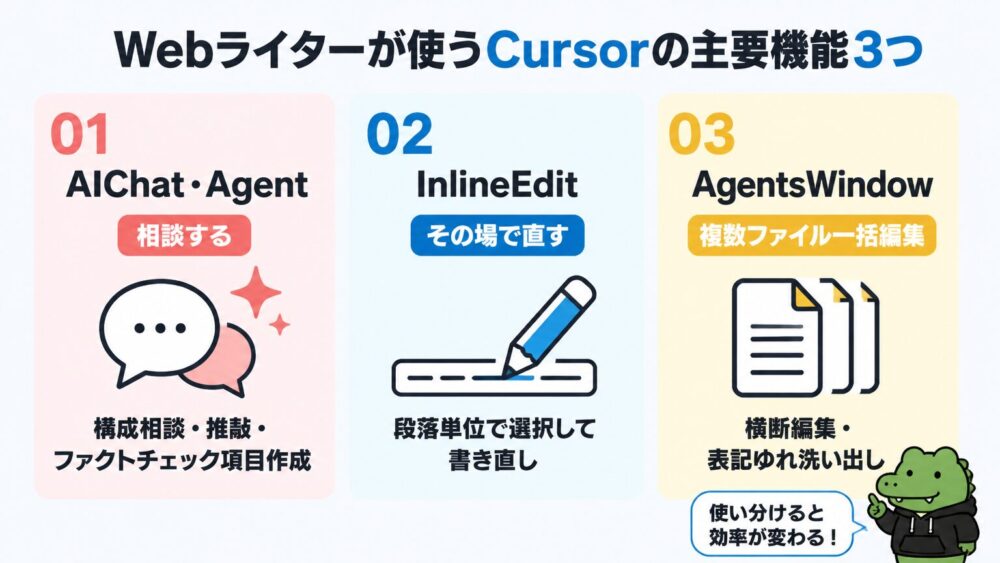
Cursorには多くの機能がありますが、Webライターが覚えるべきものは絞り込めます。記事制作で実際に使う主要機能は、以下の3つです。
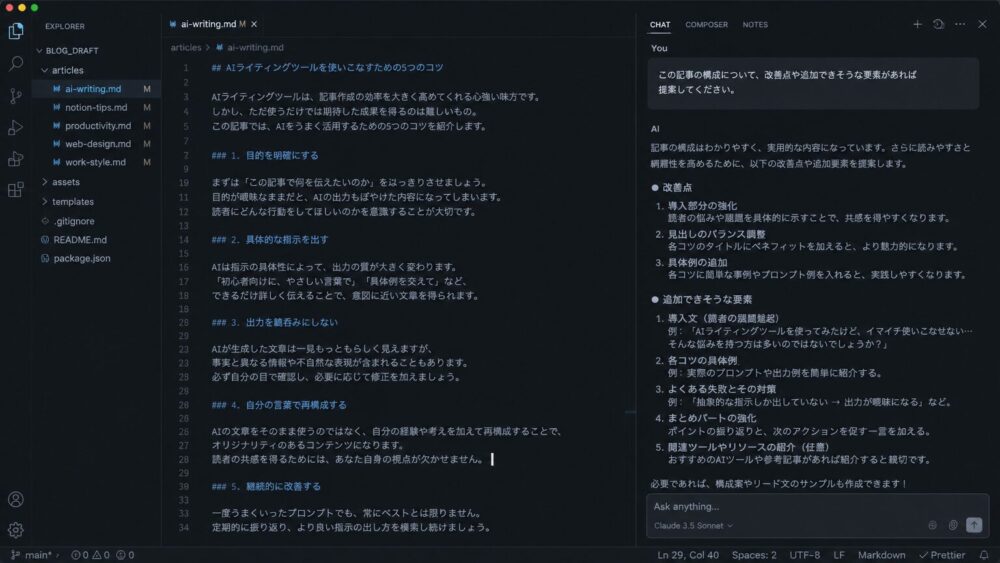
CursorのAIChatとAgentは、記事全体に関わる構成相談・推敲・ファクトチェック項目作成に向いています。私が普段Cursorで投げている相談内容は、以下のとおりです。
Cursor 3では、エージェント中心の新しい画面構成が導入され、ローカルとクラウドのエージェントを扱えるようになりました。Webライターから見ると、相談相手としてのAIに加え、能動的に作業を進めるAIが同じ画面に並ぶイメージです。
InlineEdit(行単位・段落単位でその場で書き換えるAI機能)は、文章の一部だけを直したいときに便利です。直したい範囲を選択し、修正意図を短く伝えると、選択範囲だけが書き換わります。Webライターが使う場面の例は、以下のとおりです。
ただし、文章全体をInlineEditで一気に直そうとすると、修正範囲が広すぎてAIが意図を取り違えます。品質を保つなら段落単位で選択し、修正意図を1文で明確に伝えるほうが安全です。
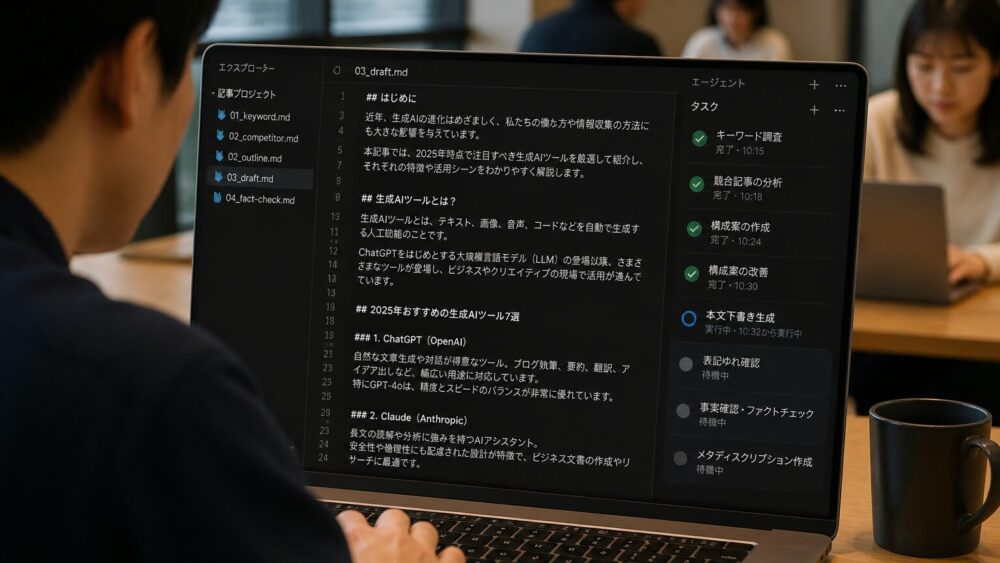
Cursor 3では、複数のローカル/クラウドエージェントを並行して扱えるAgentsWindow(エージェント中心の作業画面)が導入されました。AgentsWindowのWebライターの活用例は、以下のとおりです。
複数ファイルをまたいで一括編集できる点がAgentsWindowの強みで、AIChatの対話中心の使い方とは別物として覚えておくと混乱しません。
私はCursorの3機能を『AIChat=相談する、InlineEdit=その場で直す、AgentsWindow=複数ファイル一括編集』と役割分担しています。機能を使い分けるだけで、記事1本あたりの作業時間が半分以下に減ります。
ボタンから登録で1か月間50%オフ
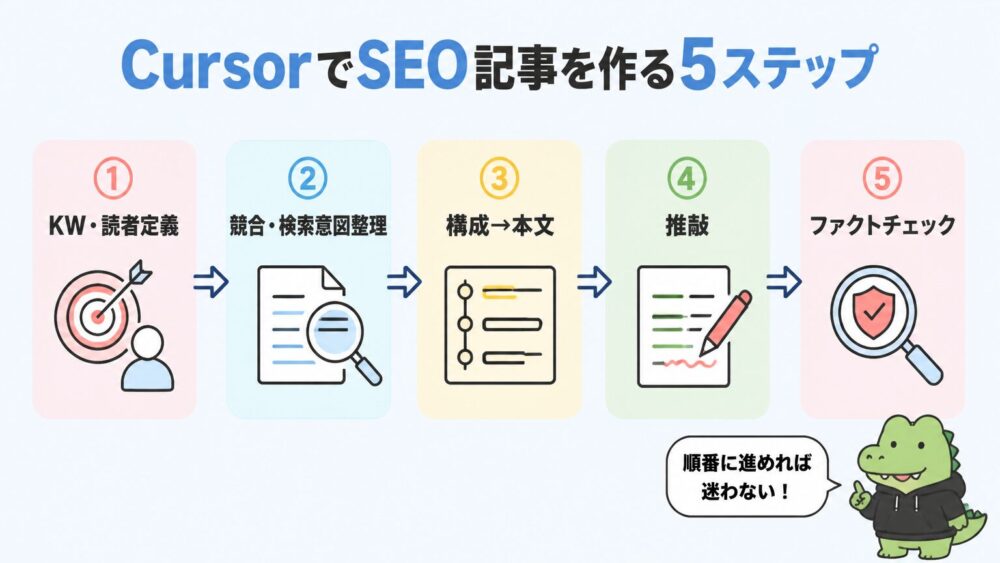
Cursor上でのSEO記事制作は、キーワード定義から始まりファクトチェックで締める5ステップで進みます。
最初のステップでは、メインキーワード・想定読者・読者の悩み・記事で伝える結論・想定文字数・コンバージョンポイントの6項目をMarkdownファイルに書き出します。私はファイル名を 01_keyword.md で統一し、Cursorの@メンションで毎回参照対象として呼び出せるようにしています。
次に競合記事を5〜10本読み、上位記事の共通見出し・不足している情報・差別化できる要素を整理しましょう。Cursorで 02_competitor.md を開き、検索したURLと要点をまとめてからAIChatに「上位記事に共通する必須論点はどれか」「上位記事に書かれていない読者の悩みはあるか」と相談します。
一次資料(競合記事の本文)を貼り付けておくことで、AIの回答が一般論ではなく具体に寄ります。
構成案ファイル 02_outline.md には、H2で大きな論点・H3で具体的な悩み・結論までの流れを書きます。Cursor上で構成案を開き、AgentsWindowに「構成案ファイルを参照して、H2ごとに本文の下書きを作って」と指示すると、章単位の下書きが順番に生成されます。
重要なのは、AIに任せきりにしないという姿勢です。私は下書きが出たら必ず章ごとに読み返し、冗長表現を削る・具体例を追加する・私の経験を入れる・根拠が必要な箇所をマークする、の4工程を手作業で通します。
Cursor上での執筆は、AIが書いた一般論の上にWebライター自身の一次情報を重ねていくイメージで進みます。業界歴の浅いWebライターでも、Cursorとこの4工程を踏めば、AIが書いた平板な原稿を現役プロが書いた具体的な原稿へ仕上げ直せます。

推敲とファクトチェックは性質が違う作業のため、私はCursorで別ファイル・別工程として管理します。推敲で見るのは文章面(読みにくい一文・同じ語尾の連続・主語の抜けなど)で、ファクトチェックで見るのは事実面(数値・機能名・固有名詞・公式サイト記載との一致)です。
私はCursor上で 04_fact-check.md に『本文の主張・情報源・判定(採用/要修正/削除)・対応』の4列で記録を残し、推敲ファイル 05_polished.md とは別に管理しています。両方を同じファイルで見ると視点が混ざり、誤情報が残りやすくなるためです。
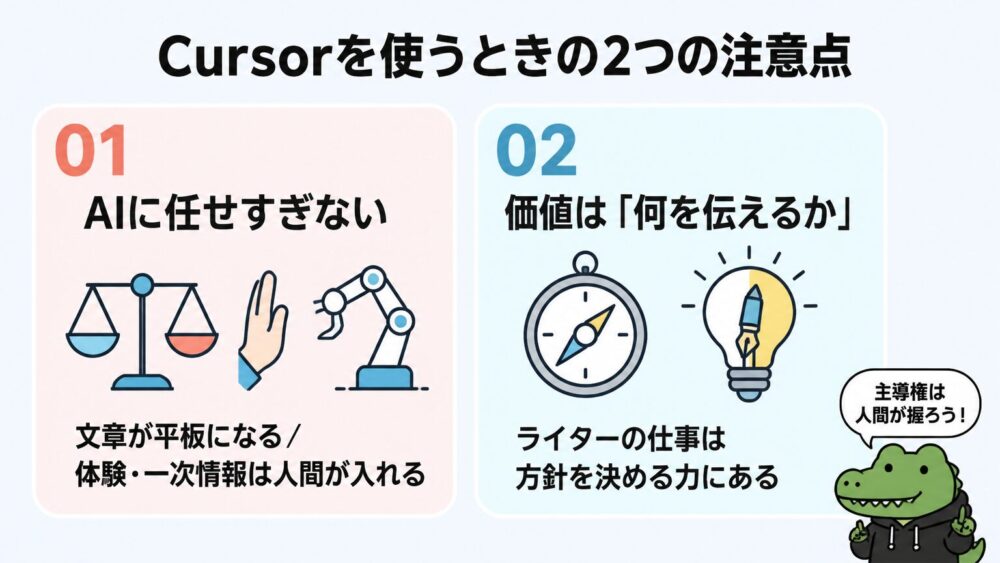
Cursorは便利な執筆環境ですが、Webライターが運用する上で見落としやすい注意点もあります。私が現場で痛感した注意点は、以下の2つです。
CursorでAIに章単位の下書きを作らせると、文法的には正しいけれど読後に何も残らない平板な文章が出てきます。理由は単純で、AIは学習データから一般論を組み立てているだけで、Webライター自身の体験や一次情報を持っていないためです。
平板さを脱するために、私は筆者自身の体験・失敗談・読者への本音・現場の事例を必ず記事に入れます。独自の判断基準や一次情報からの解釈も積極的に加えます。
Cursorを『文章を自動生成する道具』として使うだけでは、他のAIツールとの差は出ません。CursorをWebライターが使う本当の価値は、Webライター自身の以下の情報をCursor内に蓄積し、再利用できる状態にしたときに生まれます。
WebライターがAIの書いた文章を監修する立場に回るほど、Webライターの価値は『文字を書く力』から『何を伝えるかを決める力』『事実を裏取りする力』『読者との距離感を設計する力』へ移行します。
私は工場勤務からWebライターに転身し業界歴は数年と浅い駆け出しですが、AIを使いこなして土俵を変える方が現実的だと判断しました。Cursorを『制作工程を設計する場』として使えれば、業界歴の浅いWebライターでも案件継続と単価維持は十分に狙えます。
私はAIを『自分の代わりに書く存在』ではなく『自分の判断を増幅する存在』として扱っています。
ボタンから登録で1か月間50%オフ

CursorはAIに文章を書かせる道具ではなく、Webライターが原稿・ルール・資料・チェック項目をプロジェクトとして管理し、AIに正しく動ける環境を渡す執筆環境です。本記事の要点は、以下のとおりです。
CursorをWebライターが使うと、役割が『書く人』から『設計して監修する人』へ移ります。執筆ルール・リサーチ手順・構成パターン・推敲基準・ファクトチェック工程をCursor内に蓄積していくほど、Webライターとしての判断軸が資産として積み上がります。
» 生成AI資格は取るべき?実務で使うWebライターが解説!
本記事で紹介してきたのは、あくまで2026年5月時点の私のやり方です。CursorのアップデートはWebライター向けに作られたものではないため、Webライターごとに最適な使い方は違いますし、もっと良い運用パターンを実践しているWebライターも多いはずです。改善提案や別の運用パターンがあれば、コメント欄やXのリプライでぜひ教えてください。
ボタンから登録で1か月間50%オフ