Webライターの業務効率化はAIで執筆以外を仕組み化することから始まる
yoshi
クロコライター


私もWebライターとして、納品メールや確認依頼の文面をゼロから考えていた時期がありました。工場勤務から転身した業界歴の浅いWebライターで、執筆以外の雑務に時間を取られると、取られた分だけ書く時間が削られていきます。
この記事では私が実際にClaude Codeで動かしているメール自動下書きの3事例を解説します。記事を読めば、Claude Codeで時間がかかりがちなメール作成の時間を短縮可能です。
納品・確認・報告のような定型メールは、AIへの指示を1つ用意しておけば下書きまで自動で完成します。送信ボタンを押すのは自分でも、文面をゼロから打つ手間がなくなるからです。

難しい話は抜きで、毎週のメール作業がどう楽になったかを正直に書いていきます。
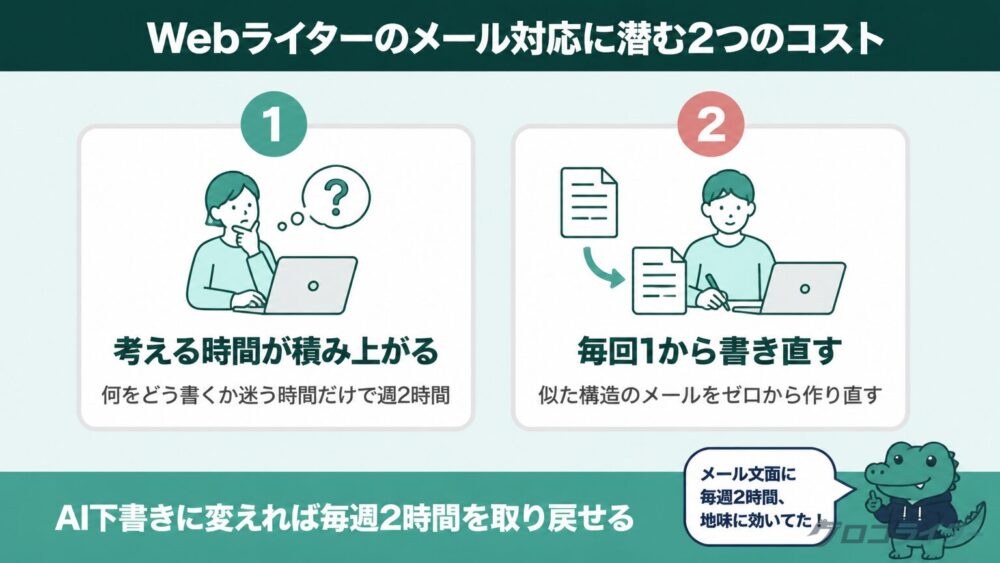
Webライターのメール対応には、見えにくいコストが2つ隠れています。クライアントへのメール対応について、以下の項目に分けて解説します。
私は試しに、1週間のあいだクライアントへのメール対応にかかった時間を記録しました。納品連絡や確認依頼、進捗報告などを合わせると、週で2時間ほどをメールの文面づくりに使っていました。1通あたりは5分から10分でも、本数が積み上がると無視できない量になります。
メール対応に潜む2つ目のコストは、メールを書く時間より「何をどう書こうか」と考える時間の方が長い点です。執筆で頭を使い切った後に、もう一度メール用の集中力を絞り出さないといけない感覚があり、私にとっては書く作業以上に消耗する瞬間でした。
納品メールを見返すと、私が書く文面はほとんど同じ構造でした。宛名を書き、記事完成のお礼を述べ、確認のお願いを添え、署名で締める。クライアントが変わっても骨組みは変わりません。
構造が決まっているメールは、AIに『型』を覚えさせれば、メールの下書きまでAIに任せられます。私はClaude Codeに納品メールの型を渡しておき、記事が完成したタイミングで文面を組み立ててもらう運用にしました。考える時間はほぼゼロになったので、今は内容を確認して送信ボタンを押すだけです。
» Webライターの業務を効率化できる11カテゴリー紹介
『型が決まっているか』がAIに任せられるかの分かれ目です。逆に毎回ゼロから考える文面は、後で説明するとおりAIに丸投げしない方が安全だと感じています。
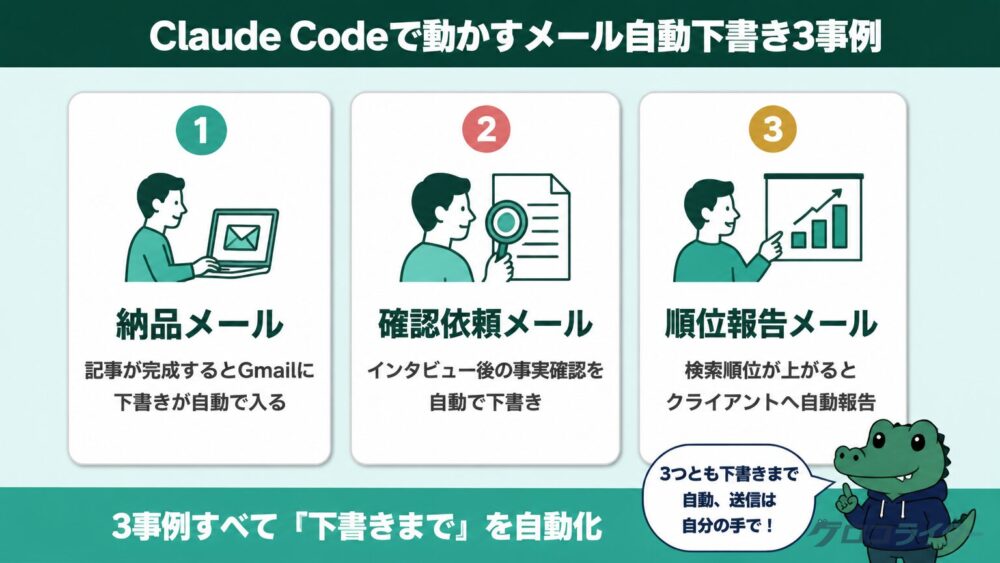
私がClaude Codeで日常的に動かしているメール自動下書きは、以下の3つです。
私が一番よく使っているのが、記事の納品メールを自動で下書きする仕組みです。記事の執筆と装飾が終わったら、Claude Codeであらかじめ仕組化しておいた「納品メールの下書き作成」が走ります。Claude Codeが宛名・お礼・確認依頼・納品物のリンク・署名まで入った文面を作り、Gmailの下書きフォルダに自動で保存します。
私がやることは、Claude Codeが作ったGmailの下書きを開いて宛名と記事タイトルが合っているかを確認し、送信ボタンを押すだけです。文面をゼロから打っていた頃と比べると、1通あたり5分以上は短縮できました。
執筆の余韻が残っているうちに納品まで済ませられるので、頭の切り替えコストも減ります。
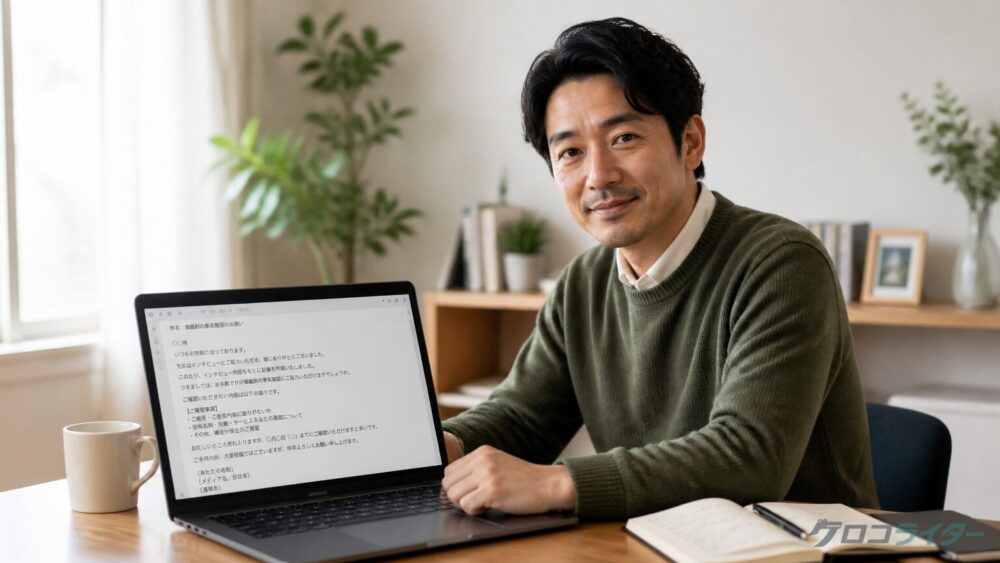
インタビュー記事には、納品とは別に『取材相手への事実確認』というメールが発生します。インタビューで聞いた内容を記事に起こした後、取材相手に「事実誤認がないか確認してほしい」と依頼するメールです。私はインタビュー記事が完成したタイミングで、Claude Codeに確認依頼メールを下書きしてもらっています。
確認依頼メールは、納品メールよりも気を使う文面です。取材に協力してくれたお礼を述べ、確認してほしい箇所を分かりやすく示し、回答期限をやわらかく添える。
私は丁寧な確認依頼メールの型をClaude Codeに渡しておき、記事ごとに名前や日付だけ差し替えてもらう運用にしています。ゼロから書くと言葉選びに悩む文面でも、土台があれば微調整するだけで済みます。
私はSEO記事を納品した後、検索順位を計測しているクライアントがいます。順位が上がったら報告する約束があるのですが、毎回手動でメールを書くのは負担でした。負担を減らすため、私は計測中の記事の順位が一定以上に上がったら、Claude Codeが報告メールを下書きする仕組みにしています。
報告メールには、対象の記事名・順位の変化・次に提案したい改善案を入れています。Claude Codeが順位データをもとに文面を組み立て、Gmailの下書きに入れてくれるので、私は数字が正しいかを確認して送るだけです。聞かれる前に報告できると、クライアントからの信頼にもつながります。私のように業界歴が浅いWebライターほど、地道な報告の積み重ねが効いてくると実感しています。
3事例を動かしてみて驚いたのは、型さえ渡せばトーンが想像以上に安定する点です。最初の1通を手で書いてAIに見せるだけで、後は微調整だけになります。
メールを自動作成するための、GmailとClaude Codeのつなぎ方について、以下の項目に分けて解説します。
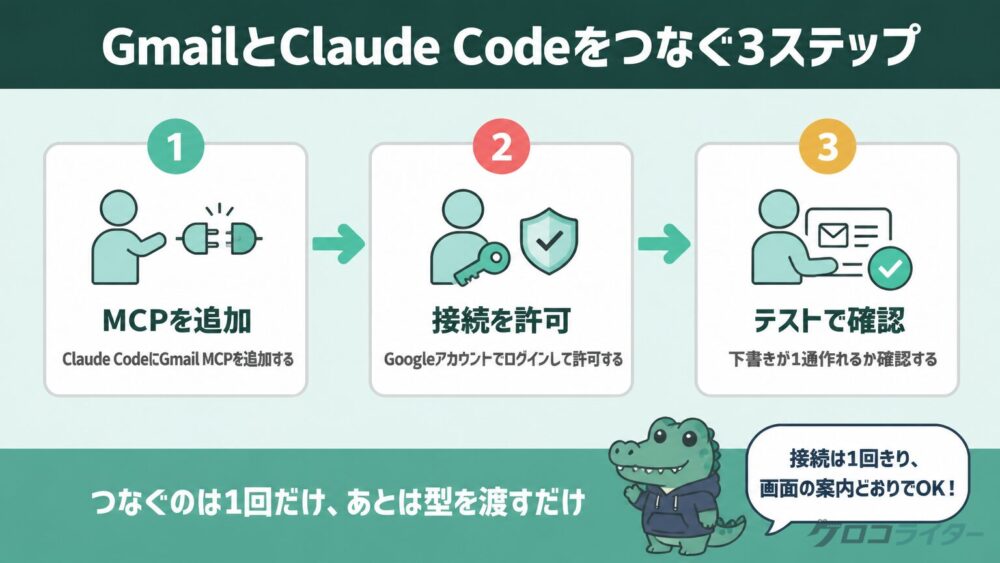
3事例すべての土台になっているのが、Gmail MCP(外部サービスとClaude Codeをつなぐ窓口)です。Gmail MCPを設定すると、Claude CodeがGmailの下書きを作れるようになります。私が設定したときの流れは、以下の3ステップでした。
専門的な知識がなくても、画面の案内に沿って進めれば接続できます。私自身、プログラミングの経験はありません。一度つないでしまえば、後は型を変えるだけで納品・確認・報告のどのメールにも応用できます。
Claude Codeと相談しながら進めれば簡単にMCPの設定はできます!Claude Codeに「Gmailに自動で下書きを作る仕組みを作りたい」とチャットしてみてください。
接続が済んだら、メールの型をプロンプトとして渡します。私が納品メールに使っている指示は、ざっくり以下のような内容です。
プロンプトで外せないのは、最後に「下書き保存だけにする」と必ず指定する点です。文面の作り方を細かく決めておくほど、Claude Codeが出す下書きの精度は安定します。私は型を一度作ってからは、記事ごとに名前と記事タイトルを差し替えるだけで運用できています。
プロンプトは難しく考えなくて大丈夫です。普段クライアントに送っているメールを1通、そのままAIに見せて「この型で書いて」と頼むところから始めると、スムーズに型ができます。
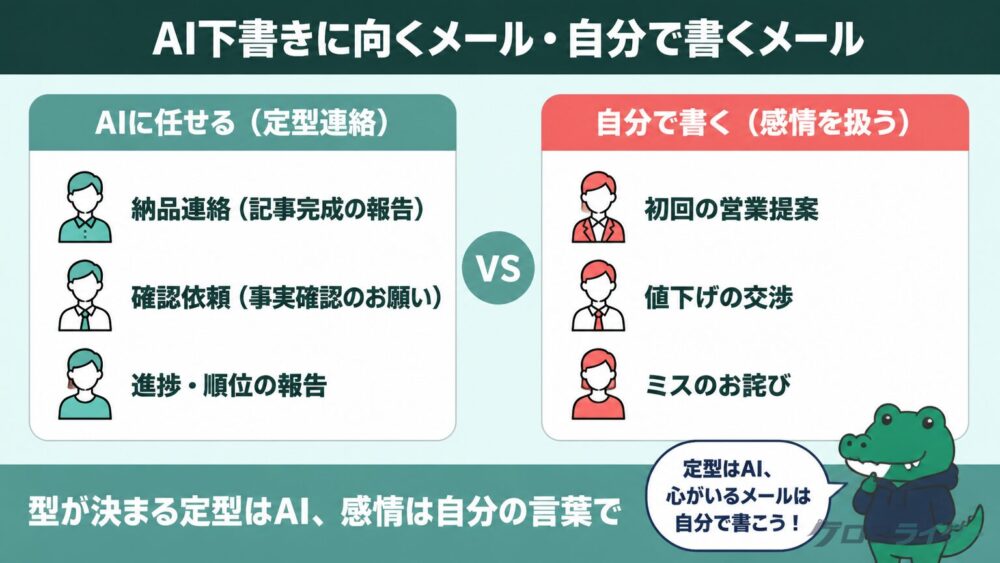
メールなら何でもAIに任せていいわけではありません。私はAI下書きに任せていいかどうかの判断を、以下の2つの考え方で区別しています。
AI下書きが向いているのは、文面の骨組みが毎回同じ定期連絡です。私が任せているのは、以下のような構造が安定しているメールに限っています。
骨組みが決まっているメールなら、Claude Codeが出す下書きとWebライターが書く文面の差はほとんどありません。
定期連絡系は、私が書いても変わり映えしない代わりに、本数だけは多く発生します。AIに任せて時間を取り戻す効果が一番大きいのは、まさに定期連絡系のメールです。
一方で、私がAIに丸投げしないメールもあります。初めての営業提案や交渉、ミスのお詫びなど、相手の感情に踏み込む文面です。初回提案や謝罪のメールは、相手との関係や状況によって最適な言葉が毎回変わります。感情に踏み込むメールをAIの定型に当てはめると、不自然で心のこもらない文面になって、相手の機嫌を損ねかねません。
慎重に扱うべきメールでも、AIをまったく使わないわけではありません。私はたたき台として下書きを作ってもらい、自分の言葉でしっかり書き直しています。AIに考えてもらうのではなく、自分の考えを整理する相手として使う感覚です。お金や謝罪が絡むメールほど、最後は人の判断で仕上げるべきだと私は考えています。
私の基準はシンプルで「自分が書いても同じになるメールはAI、毎回悩むメールは自分」です。線引きを決めておくと、安心して任せられます。
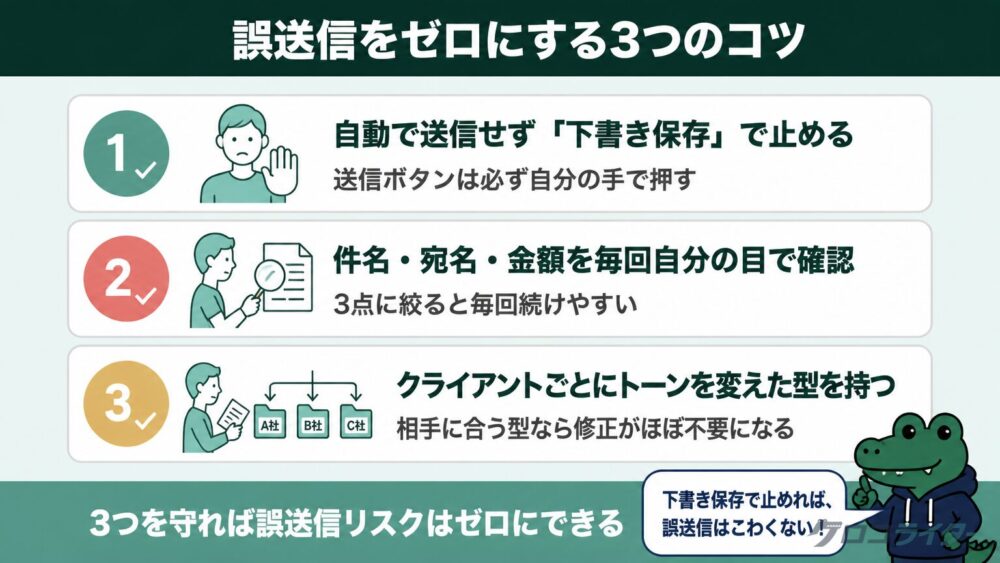
メール自動化と聞くと、誤送信が怖いと感じる人もいるはずです。私も最初は不安でしたが、運用を3か月続けてわかったコツを守れば、誤送信のリスクはほぼゼロにできます。私が守っているコツは、以下の3つです。
私が一番大事にしているのが、Claude Codeに送信までやらせない運用です。AIが作るのは下書きまでで、送信ボタンは必ず私が押します。下書き止まりにしておけば、メールの宛先や内容に間違いがあっても、送信前に必ず私の目を通る仕組みになります。
自動送信は一見すると便利ですが、AIが宛先を取り違えたときに取り返しがつきません。下書き保存で止めるだけで、利便性をほとんど落とさずに安全性を確保できます。私はプロンプトに「送信はせず下書き保存だけ」と毎回明記して、自動送信が起きない状態を徹底しています。

下書きを送る前に、私が必ず確認するのが件名・宛名・金額の3点です。3つは間違えるとクライアントに直接迷惑がかかる項目で、AIが取り違える可能性もゼロではありません。AI下書きメールの文面全体を読み返すより、件名・宛名・金額の3点に絞って確認する方が、毎回続けやすいと感じています。
特に金額が入る請求関連のメールは、桁が1つ違うだけで大きなトラブルになります。私はAIが入れた数字を、元データと照らし合わせて指差し確認する習慣にしています。確認を3点に絞っているからこそ、面倒にならず毎回守れているのだと思います。
クライアントによって、好まれるメールのトーンは違います。かっちりした文面を好む相手もいれば、フランクなやり取りを好む相手もいます。私はクライアントごとに、トーンを変えたプロンプトを分けて用意しています。
相手に合ったトーンの型を持っておくと、AIが出す下書きの修正がほとんど不要になります。最初に型を作る手間はかかりますが、一度作れば毎回の微調整が減るので、トータルでは時間の節約になります。私はよく連絡するクライアントから順に、専用の型をつくっていきました。
3つのコツの根っこは『AIに最終判断をさせない』点で共通しています。下書きはAI、送信は人。役割を分けるだけで、自動化は怖くなくなります。

クライアントへのメール送信をAIで自動下書きに変えると、毎週2時間ほどをメールの文面づくりから取り戻せます。本記事で紹介した3事例とコツを、最後に振り返ります。
土台になるのはGmail MCPの接続1つだけで、後はメールの型をプロンプトとして用意するだけです。向いているのは納品・確認・報告のような定期連絡系で、初回提案や謝罪のように感情に踏み込むメールは自分の言葉で仕上げます。誤送信が怖い場合も、下書き保存で止める・件名と宛名と金額を確認する・クライアントごとにトーンを変えるの3つを守れば、リスクはほぼゼロにできます。
私は工場勤務から転身した業界歴の浅いWebライターですが、メール対応を含む雑務をAIで効率化したことで、執筆に使える時間を増やせました。駆け出しだからこそ、執筆以外の時間を削る工夫が効いたのだと感じています。
ここまで紹介してきたのは、あくまで私のやり方です。メール自動化のやり方はWebライターごとに違いますし、もっと良い運用を実践している人も多いはずです。改善提案や別の使い方があれば、コメント欄やXのリプライでぜひ教えてください。
» SNS投稿の自動生成と投稿をしているフロー紹介