Claude Codeで記事の装飾を自動化した話|設定の手順と改善2ポイント
yoshi
クロコライター

1記事のアイキャッチ作成に毎回30分以上取られているWebライターは多いのではないでしょうか。
アイキャッチ画像1枚に30分かかるとすれば、記事を100本書けばアイキャッチだけで50時間が溶ける計算になります。本文の執筆や取材に回したい時間が、配色とフォントサイズの微調整で消えてしまいイラつく感覚は、現役Webライターなら一度は味わったことがあるはずです。
本記事ではClaude Codeでアイキャッチ制作を自動化する4ステップと、運用で外せない注意点をすべて公開します。
私はClaude Codeでデザイン要素の選定・プロンプト作成・ファイル管理・生成スクリプト実行までを任せ、画像生成APIと連携して1枚あたり5分以下に圧縮しました。画像そのものを描くのはClaude Codeではなく、GPT Imageなどの外部の画像生成APIです。
Claude Codeなら毎回ゼロから判断していたデザイン要素を『カタログから選ぶだけ』に変えることが可能です。

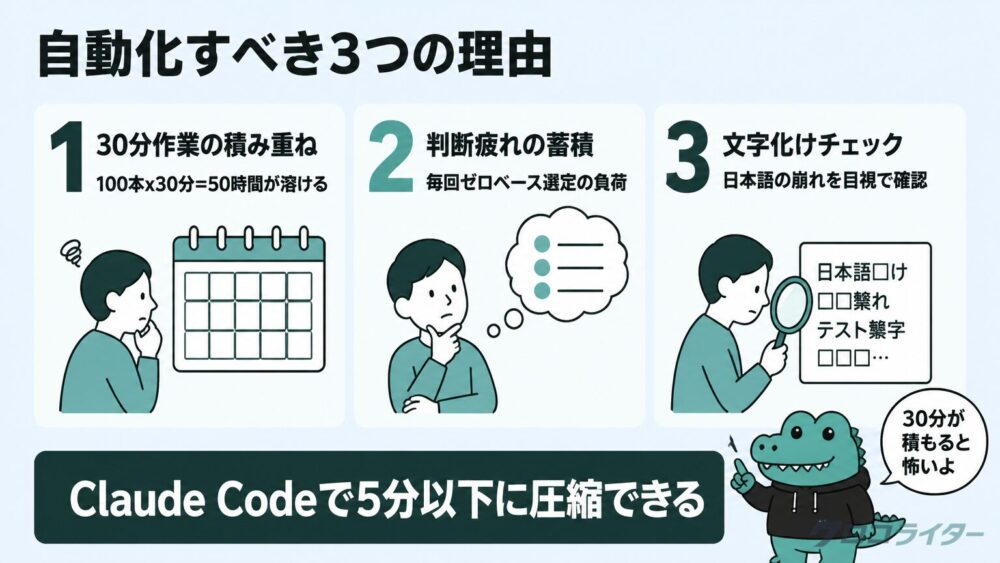
Webライターがアイキャッチ作業を手動で続けるべきでない理由は以下のとおりです。
Webライターがアイキャッチ1枚にかける時間の平均は、私の体感で30分前後です。配色を決め、被写体写真を選び、テキストを乗せて文字化けを直し、書き出してWordPressに登録する一連の流れは、慣れていても20分は切れません。
私は100本書いたあたりで、アイキャッチだけで何時間溶けていたかにようやく気付きました。100本×30分で50時間、つまり丸2日以上をサムネ作成に費やしていた計算になります。本文執筆や取材に回せたはずの時間が、配色の悩みで消えていた事実に直面し、Claude Codeによる自動化に踏み切りました。
Webライターの本業は文章を書くことであって、デザインで悩むことではありません。Claude Codeでアイキャッチ画像を仕組み化する判断は早いほど良いと言えます。
» Claude Code導入でWebライター業務をどう効率化しているかを体験談で紹介

Webライターのアイキャッチ作業のしんどさは、作業時間以上に判断疲れにあると私は考えています。アイキャッチ画像は記事ごとに配色や被写体、フォントサイズ、余白、テキスト位置を毎回ゼロから検討しなければなりません。
判断項目が多すぎると、本文を書き終えた後の疲れた頭ではまともに選べなくなります。結局Webライターが「前回と同じ感じで」と決め打ちした結果、サイト全体のサムネが似た見た目になっていく現象も起こりがちです。
Claude Codeなら配置パターンや人物タイプをあらかじめカタログ化しておき、記事ごとに番号を選ぶだけで設計が決まります。
Webライターがアイキャッチ選定の判断疲れを起こさないために、Claude Codeに『選ぶ材料』を持たせておく仕組み化は、Webライターの執筆体力を守る上で重要な手段の1つです。
アイキャッチ画像作成を自動化すれば、人間が関与する工程は画像内テキストの文字化けチェックのみです。人間が関与する工程が減る結果、無駄な時間を使わずともアイキャッチ画像が完成します。
生成AIで作ったアイキャッチには、画像内の日本語が文字化けする問題が必ずついて回ります。漢字の偏とつくりが入れ替わっていたり、カタカナが崩れていたり、見出しの一部だけ別言語になっていたりと、目視確認なしには公開できません。
私の運用では、Claude Code経由で画像生成APIから出力した画像を、1枚ずつ目視チェックする工程を必ず挟んでいます。画像生成APIの品質設定をhighに上げると文字レンダリングの精度向上が期待できるため、低品質モードで何度も作り直す手間より、高品質1発で出して目視で1回確認する流れの方が早いと判断しました。ただしGPT Image系でも画像内テキストの配置や明瞭さが崩れる場合はあるため、公開前の目視確認は必須です。
Webライターが手動でテキストを乗せていたころは、見出しの語尾を変えるたびに書き出し直しでした。Claude Codeで自動生成すれば、テキストの差し替えはプロンプト変数を書き換えるだけで済みます。

私はサムネを『記事の顔』と思って大事にしています。でも作業時間は徹底的に圧縮していい領域だとも思っていて、Claude Codeに任せられる部分は全部任せています。
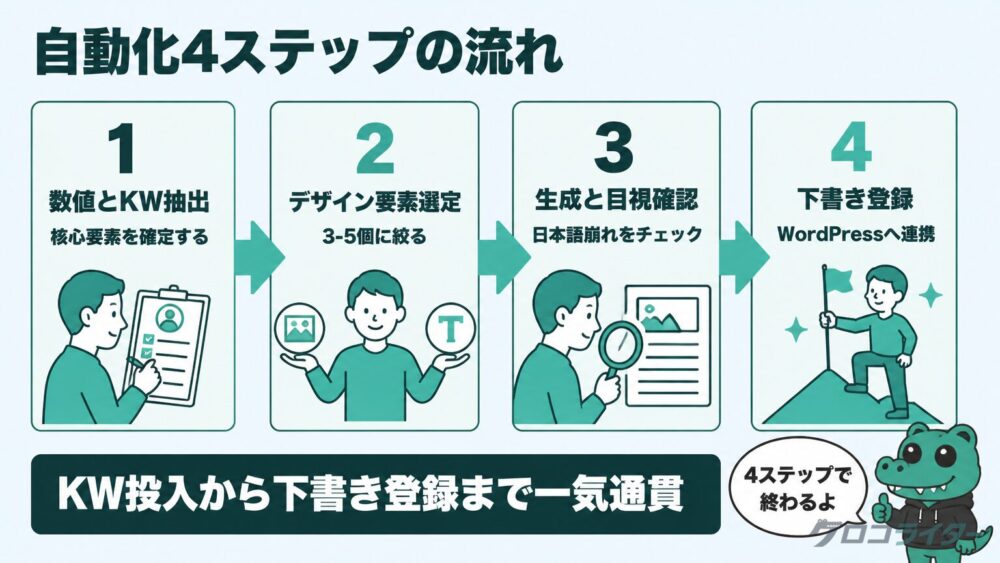
Claude Codeでアイキャッチを自動生成する流れは、大きく4ステップに分かれます。
最初のステップは、記事の核心数値とキーワードをClaude Codeに抽出させる作業です。サムネに乗せる文字はメインコピー1本・サブコピー1本・数字アンカー1個に絞り込みます。情報を詰め込みすぎたサムネはスマホ表示で読めなくなるため、最初の絞り込みが品質の8割を決めると言っても過言ではありません。
私の運用では、構成案ファイル(03_draft.mdの前段で作る構成書)をClaude Codeに読ませて、「サムネに乗せるべき数値と核心キーワードを3つ提案して」と頼みます。記事を最初から最後まで把握しているClaude Codeが提案する数値は、私が直感で選んだものより的を射ているケースが多くなりました。
抽出した核心数値とキーワードは、後続のデザイン要素選定の起点になります。最初の段階で甘い抽出をすると、生成画像を見たときに何を伝えたい記事か分からないサムネが出来上がります。Webライターはサムネに乗せる要素をClaude Codeとの対話で時間をかけて確定させてください。

次のステップは、アイキャッチ画像のデザイン要素3〜5個の選定と配置決めです。私はあらかじめ配置パターンと人物タイプを複数種カタログ化しており、Claude Codeが記事の文脈に合わせて2〜3案を提示してくれます。
たとえばWebライターの作業効率化をテーマにした記事なら、女性のオフィスシーン2案+男性のデスクワーク1案、配置は中央寄せ+左寄せ+シルエット型といった具合に複数案が並びます。私は提案された案の中から番号を答えるだけで選定が完了するため、ゼロから配色やレイアウトを考える必要がありません。
カタログ化のメリットは、サイト全体のサムネが同じ世界観で揃う点にもあります。配色4色とフォントを固定すれば、別記事のサムネを並べても統一感が出て、ブランド資産としても育っていきます。
3つ目のステップは生成コマンドの実行と、生成画像の目視確認です。Claude Codeに生成スクリプトを叩いてもらい、高品質モードで1発出力します。出力した画像はWordPressに送る前に、必ず1枚ずつ目視で日本語テキストを確認します。
確認するポイントは3点です。
問題があった場合はプロンプトを微修正して再生成しますが、私の運用では短い日本語コピーに絞り、画像生成APIの品質設定を高めることで、大半は1回で使える品質に仕上がりました。ただしモデル・文字数・プロンプト内容によって結果は変わるため、再生成の余地は常に想定しておく必要があります。
低品質で何度も作り直す方が結果的に時間もAPI(外部のサービスをプログラムから呼び出すしくみ)コストもかさむため、サムネ生成は最初から品質を上げて作る判断がWebライターにとって効率的な選択になります。
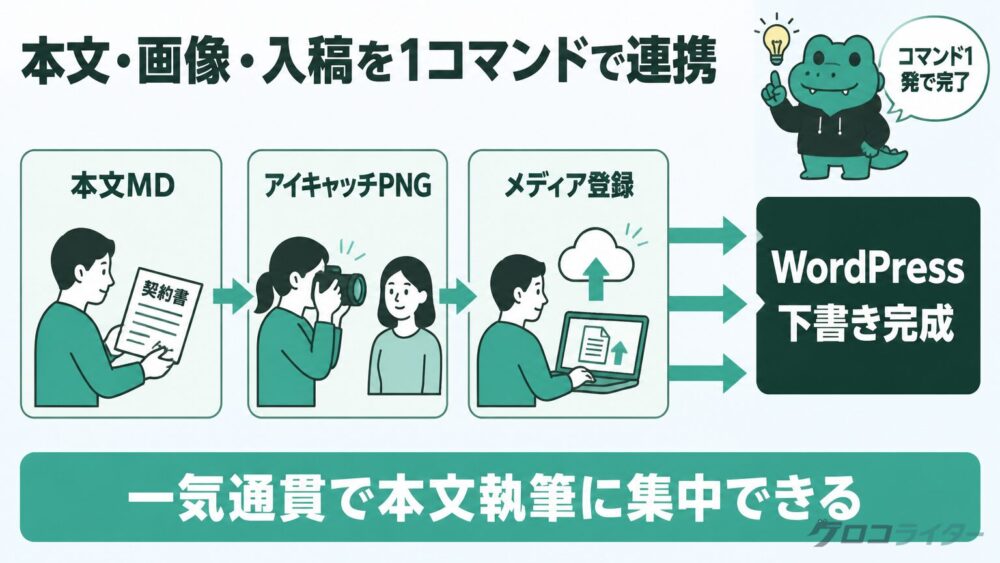
最後のステップは、生成画像をWordPressの下書きに自動登録するまでの接続です。Claude Codeでは画像生成後に、WordPressのアイキャッチ画像欄へ自動でセットするスクリプトを呼び出せます。
私の運用では、本文MDをHTMLに変換するスクリプトとアイキャッチ登録の処理を1つにまとめています。Claude Codeに「下書き登録して」と頼むだけで本文・アイキャッチ・カテゴリ設定がすべて完了する状態です。生成→保存→入稿の3工程を別作業で回していた頃と比べて、最後のひと押しがゼロクリックになった効果は想像以上に大きいと感じています。
下書き登録までを一気通貫で組むと、Webライターの作業は本文を書く・最終確認する・公開ボタンを押すの3点だけになります。WebライターにとってClaude Codeの導入効果が最大化されるのは、ブログ運営全体の自動化と接続できたときです。
» 構成→本文→入稿までAIで回すブログ自動化ワークフローを公開
» WordPress自動入稿!AIで回すワークフローを公開
最後まで連携を組んで一気通貫にすると、本文執筆だけに集中できる状態になります。100本積んでみて、この仕組みが時短にいちばん効いたと実感しています。
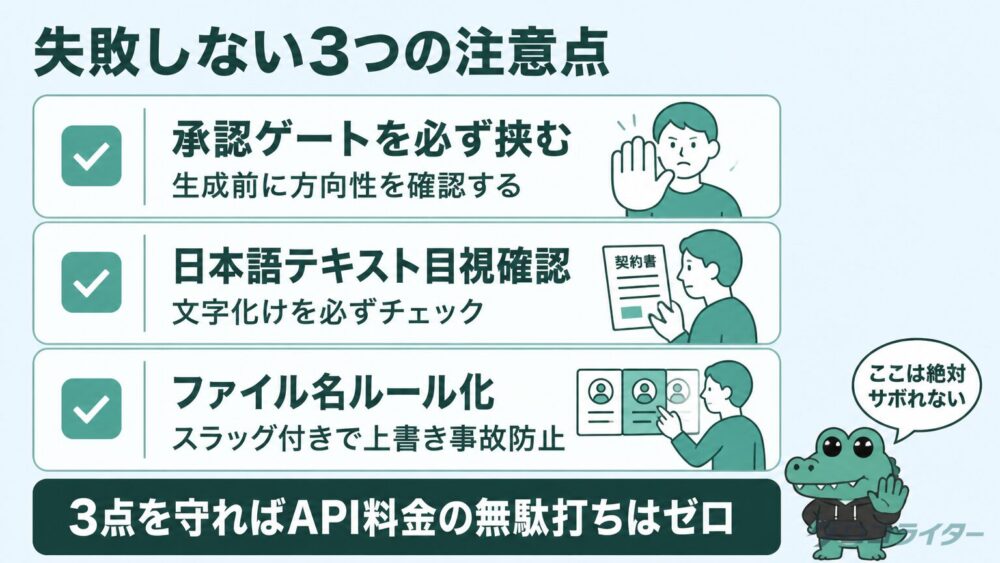
自動生成で作業はラクになりますが、運用上の落とし穴も多く存在します。私が100本以上の運用で失敗した経験から感じた、外せない注意点は以下の3つです。
最初の注意点は、生成前に必ずデザイン提案の承認ゲートを挟むことです。Claude Codeに「サムネ作って」と一言で頼むと、いきなり高品質モードで生成して、想定と違う方向性の画像がAPIコストとともに出来上がります。
私の運用では、生成前にClaude Codeから核心数値・メインコピー・被写体タイプ・配置パターン・テキスト装飾パターンの5要素を必ず提案してもらい、私が番号を選んで承認する流れにしています。承認なしで生成を始めない仕組みを徹底すれば、API料金の無駄打ちとやり直しのストレスがほぼゼロになります。
承認ゲートの存在は、Claude Codeを使い始めた頃の自分にも強く伝えたい運用ノウハウです。1回1回の生成コストは小さくても、100本積み重ねると無視できない金額になります。

2つ目の注意点は、生成後の日本語テキスト目視確認を絶対に省略しないことです。生成AIによって生成される日本語は年々精度が上がっていますが、最新モデルでも漢字の偏とつくりの入れ替わり・濁点のズレ・カタカナの崩れは一定確率で発生します。
私はClaude Codeでサムネを生成した直後に、Cursorの画像ビューアで等倍表示して全文字をチェックする工程を必ず入れています。目視確認なしでWordPressへ送ると、公開後に読者から指摘されて慌てて差し替える事態が起こりがちです。
» 初心者向けのCursorの使い方
Webライターが公開記事の信頼性で勝負している以上、アイキャッチの文字化けは小さく見えて致命的な失点になります。Claude Codeで自動化したからこそ、目視確認の1ステップは絶対に外せません。
3つ目の注意点は、ファイル名と保存パスをルール化しておくことです。私は過去にファイル名を固定で運用していた時期があり、別記事のアイキャッチ生成時に旧記事のサムネを上書きしてしまい、WordPress側で取り違える事故を起こした経験があります。
WordPressのアイキャッチ上書き事故の原因はシンプルで、ローカルの保存ファイル名を記事ごとに固定していたために、私のスクリプト側で新しいサムネが古いサムネを物理的に上書きしてしまったことです。
対策として、私の運用ではファイル名にスラッグ(記事URL末尾の英数字部分)を必ず含める形に変えました。『00_thumbnail-claude-code-eyecatch-auto-generation.png』のようにスラッグ付きで保存すれば、別記事のサムネと衝突しません。Claude Codeに保存パスを指示するときも、スラッグ付き命名規則を毎回明示するルールにしています。
承認前に生成を進めてしまった月、月末のAPI明細でランチ3回分が消えていました。それ以来、承認ゲートの徹底は私の中で絶対ルールにしています。
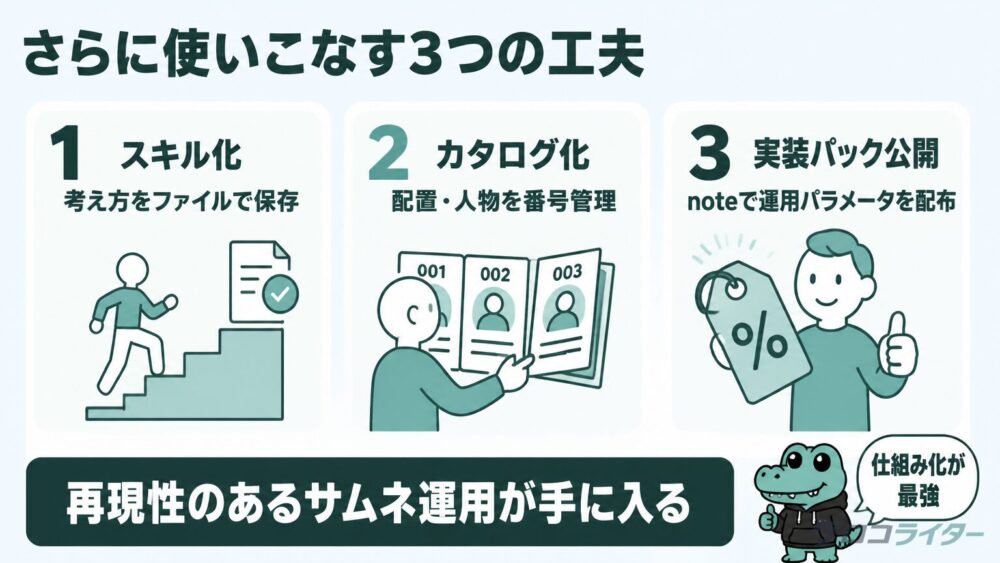
基本フローを回せるようになったあと、私が運用で取り入れている工夫が3つあります。アイキャッチ自動生成をさらに使いこなす3つの工夫は以下のとおりです。
1つ目の工夫は、サムネ設計の考え方をスキル化して呼び出せる状態にしておくことです。Claude CodeのSkillsにサムネ作成手順・チェックリスト・複数工程の処理をSKILL.md(作業手順を覚えさせる設定ファイル)としてまとめておけば、スキル名1つで承認ゲートから生成コマンド実行までを毎回同じ手順で再現できる状態が作れます。
サムネ作成時にスキル名で直接呼び出したり、依頼内容からClaude Codeに自動で読み込ませたりできます。
毎回プロンプトを書き直していた頃と比べて、スキル化した後は記事ごとの作業のばらつきがほぼ消えました。誰が(あるいは未来の自分が)実行しても同じクオリティのアイキャッチが出てくる、Claude Codeのスキル化の安心感は、Webライターのブログ運営の継続性において大きな武器になります。
スキル化のもう1つのメリットは、改善が積み重なる点です。生成パラメータや承認フォーマットを更新すれば、次回以降の全記事に自動的に反映されます。
2つ目の工夫は、配置パターンと人物タイプをカタログ化して番号で呼び出せるようにすることです。私の運用では配置パターンを6種、人物タイプを10種、テキスト装飾パターンを8種までカタログ化しています。
カタログがあると、記事ごとの選定は番号を3つ選ぶだけで終わります。配色・体型・服装・表情・配置・テキスト装飾を毎回ゼロから決めるストレスから完全に解放されました。
カタログ化の運用は、Claude Codeに限らずAIツール全般で再現できる手法です。Webライターが自分のサイトを長く運営するつもりなら、最初の数記事でカタログを整える投資は十分に見合います。
本記事ではフローと注意点に焦点を絞っているため、私が実際にCTR(クリック率)を高めるために守っているデザイン原則の具体内容には踏み込んでいません。
以下を含む運用テンプレを含む実装パック一式は、別途noteで公開しています。
本記事の運用フローに、すぐ動かせる素材を足したいWebライターの方は、noteを参照してください。
私のサイトのアイキャッチを見て「同じ品質で量産したい」と感じたWebライターには、noteのテンプレが最短ルートになるはずです。
カタログ化すると本当に迷わなくなります。私は配色4色・配置6パターン・人物10タイプを決めてから、サムネ作業のストレスが激減しました。

本記事では、Claude Codeでアイキャッチを自動生成する3つの理由・4ステップ・3つの注意点・3つの工夫を解説しました。Claude Codeでアイキャッチ自動化を回す本質は、毎回ゼロベースで悩んでいたデザイン要素を『カタログから番号を選ぶだけ』の状態に変えることにあります。
私は工場勤務20年から転身した業界歴数年のWebライターですが、Claude Codeを実務に組み込み、執筆・サムネ・入稿までを自動化することで、Webライターの収入を立て続けられています。アイキャッチ作業の30分を5分以下に圧縮したぶん、本文執筆と取材に時間を回せる状態になりました。
本記事で紹介してきたのはあくまで私のやり方です。Claude Codeのアイキャッチ自動化のやり方はWebライターごとに違いますし、もっと良い運用パターンを実践しているWebライターも多いはずです。改善提案や別の運用パターンを実践している方がいれば、コメント欄やXのリプライでぜひ教えてください。