AIブログ・メディアを全工程自動化する完全ガイド【Claude Code実装ログ】
yoshi
クロコライター

記事に図解を入れたいのに、いざ作ろうとすると時間がかかってしまう。そんな以下のような悩みを抱えるWebライターやSEO担当者は多いのではないでしょうか。
本記事では私がClaude Codeからgpt-image-2を動かして記事の図解を作っているやり方を、作り方5ステップと使い回せるテンプレート4種に分けて解説します。最後まで読めば、記事に挿入する図解を外注せず、自分で簡単に作れる状態になります。
ChatGPTへのプロンプト生成をClaude Codeで仕組化すれば、ライター自身の手で記事に挿入する図解を量産可能です。決め手になるのはデザインの知識ではなく、伝えたい中身を整理する力です。
図解は『種類を1つに決めて、入れる要素を3つに絞る』だけで、伝えたい中身が読者へ一気に伝わるようになります。
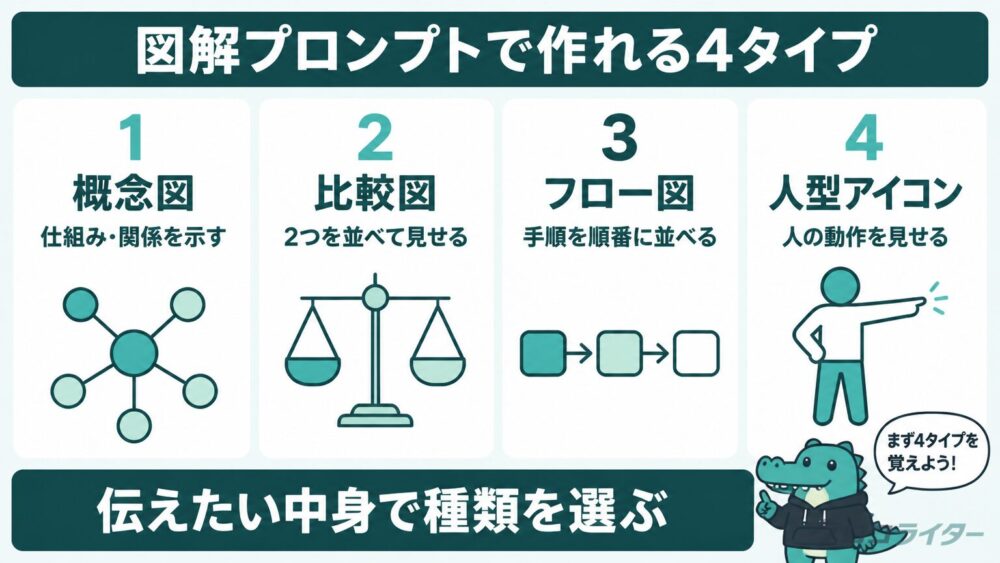
図解プロンプトは、AIに「こういう図解を作って」と伝える指示文を指します。図解プロンプトを理解するうえで押さえておきたいポイントを、以下の3項目に分けて解説します。
図解プロンプトで作れる図解は、大きく以下の4タイプに分かれます。
私が記事で一番よく使うのは、フロー図と人型アイコン入りの図解です。手順を説明する記事ではフロー図、読者の行動を見せたい場面では人型アイコンと、図解の種類を中身で選ぶのがコツです。図解の種類さえ決まれば、あとは図解プロンプトに落とし込むだけで形が決まってきます。

最初は「どんな図解が作れるんだろう」と私も手探りでした。まずは概念図・比較・フロー・人型アイコンの4タイプだけ覚えておけば、記事の図解はほぼカバーできますよ。

図解プロンプトを覚えると、記事の図解を外注せず自分で作れるようになり、コストと納期の両方を圧縮できます。
Webライターであれば、図解まで自分で用意できると「図解込みで納品できるライター」として単価交渉の材料になります。企業のSEO担当者であれば、コラム更新のたびにデザイナーへ依頼する手間が消え、公開までのスピードが上がるはずです。
図解プロンプトは、立場が違う両者にとって共通の武器になると感じています。
私は前職で工場勤務を20年続けたあと、Webライターに転身しました。業界経験は浅く、取材実績も受賞歴もない駆け出しの立場です。だからこそ、執筆以外の価値をどう足すかをずっと考えてきました。
図解づくりも、もとはフリー素材に頼っていた領域です。けれどフリー素材は、記事の中身にぴったり合うものがなかなか見つかりません。記事を100本以上書くなかで、図解はAI画像生成のプロンプトで自分が作るほうが、外注するよりも速くて安いと気づきました。図解プロンプトは、私がAIを実務に組み込む第一歩になったと感じています。
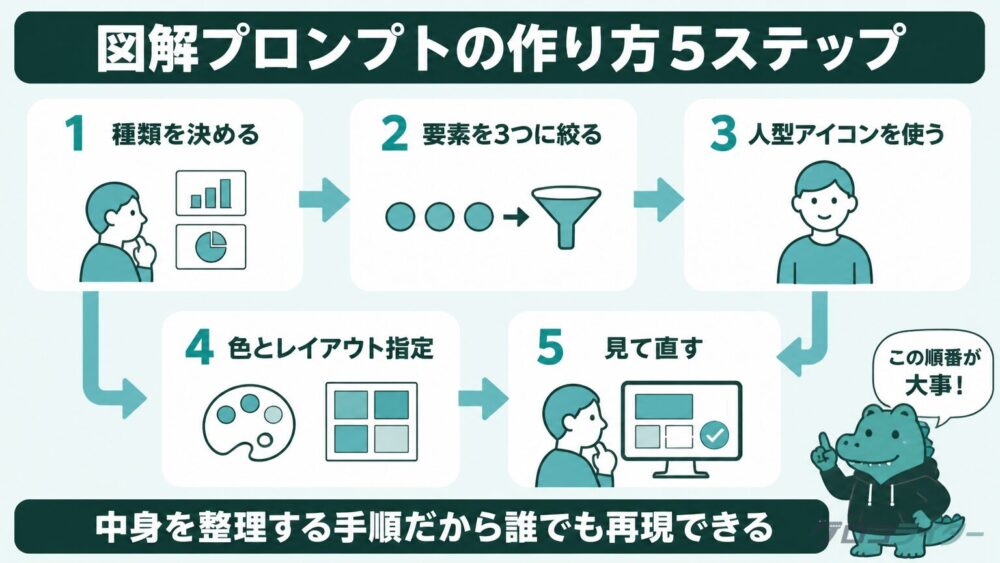
記事用の図解プロンプトは、5つのステップを順番にたどるだけで作れます。デザインの知識ではなく、伝える中身を整理する手順なので、誰でも再現できるはずです。基本の作り方は、以下の5ステップに分かれます。
図解プロンプトを書く前に、まず図解の種類を1つに決めます。種類を決めずにAIへ指示を出すと、伝えたい中身とかみ合わない図解が出てきやすいからです。たとえば手順を説明したいならフロー図、2つのプランを比べたいなら比較図、というように、伝えたい内容から逆算して種類を選びましょう。
私は記事の見出しを見て、「ここは流れの説明だからフロー図」と先に決めてから書き始めるようにしています。図解の種類が決まると、図解プロンプトの骨組みが自然と固まってくるものです。
図解づくりでつまずく原因の多くは、種類を決めずに書き始めることにあります。まずは図解の種類を1つに絞るところから始めてみてください。
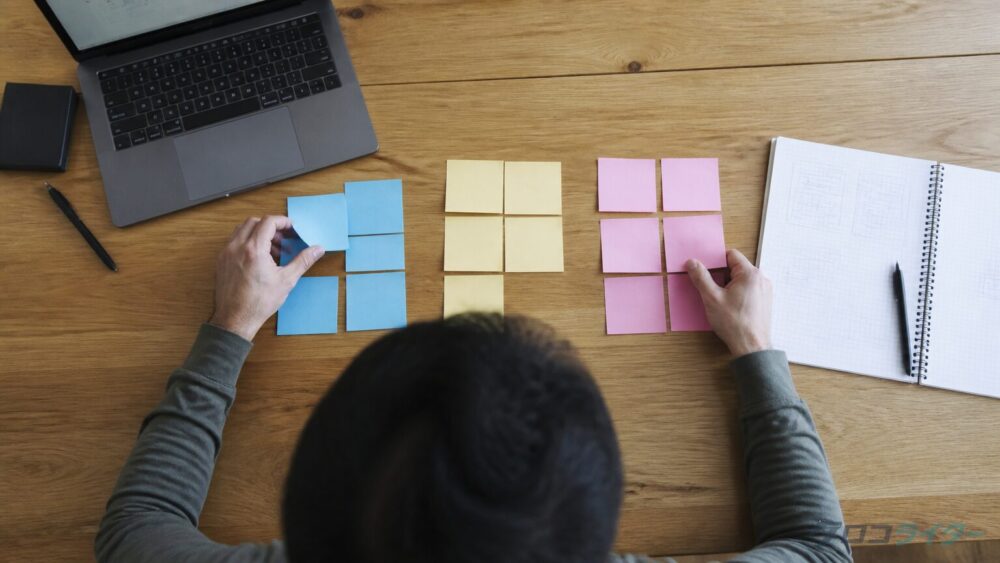
図解に入れる要素は、3つまでに絞り込みます。1枚の図解に情報を詰め込みすぎると、読者がどこを見ればいいのか分からなくなるからです。
たとえば「AI記事制作の流れ」を図解にするなら、調査・執筆・公開の3つに絞ると一気に伝わる図解になります。工程が5つあっても、図解では大きな3ステップにまとめ、細かい部分は本文で補えば十分です。
要素を絞る作業は、図解づくりというより記事の論点整理に近いと感じています。要素を3つに削れない図解は、たいてい伝えたい中身が整理しきれていないサインではないでしょうか。
図解には人型アイコンを積極的に使います。人の形をしたシンプルなアイコンが入るだけで、読者は「自分の話だ」と直感的に理解しやすくなるからです。
たとえば「読者がクリックする」という動作なら、人型アイコンが画面に手を伸ばす絵を入れると、文字で説明するより速く伝わります。図解の主役を物のアイコンだけにせず、人の動きを1つ入れるのがコツです。
私は図解プロンプトの中で、必ず「人型アイコンを1つ入れて」と書き添えるようにしています。
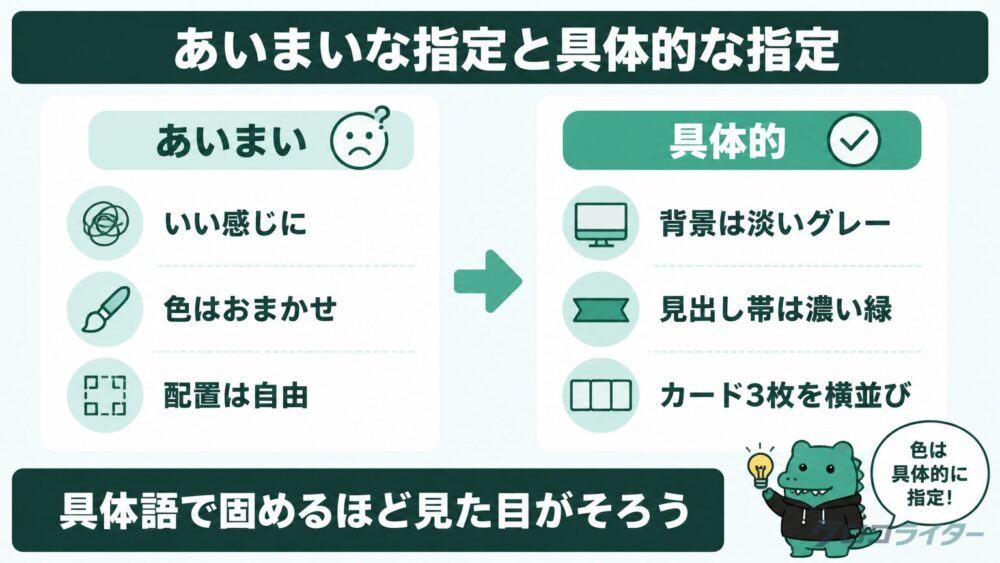
図解プロンプトでは、色とレイアウトをできるだけ具体的に指定します。図解プロンプトで「いい感じに」とだけ伝えると、AIは記事のトーンと無関係な配色や配置で図解を出してくるからです。
色は「背景は淡いグレー、見出しの帯は濃い緑、文字は濃いグレー」のように、役割ごとにカラーコードまで決めて伝えると安定します。レイアウトも「3枚のカードを横並び」「上から下へ矢印でつなぐ」と配置を言葉で指定します。色とレイアウトを数値や具体語で固めるほど、複数枚の図解を作っても見た目がそろうようになるものです。
図解プロンプトづくりの最後のステップは、AIが出してきた図解を見て、図解プロンプトを直す作業になります。AI画像生成は一発で完璧な図解を出すとは限らず、文字化けや要素のはみ出しが起きるからです。
私は出てきた図解を見て、「文字が小さいから大きく」「アイコンが4つあるから3つに減らして」と指示を足し、もう一度生成します。ときには作り直しが出ることが普通だと思っておきましょう。
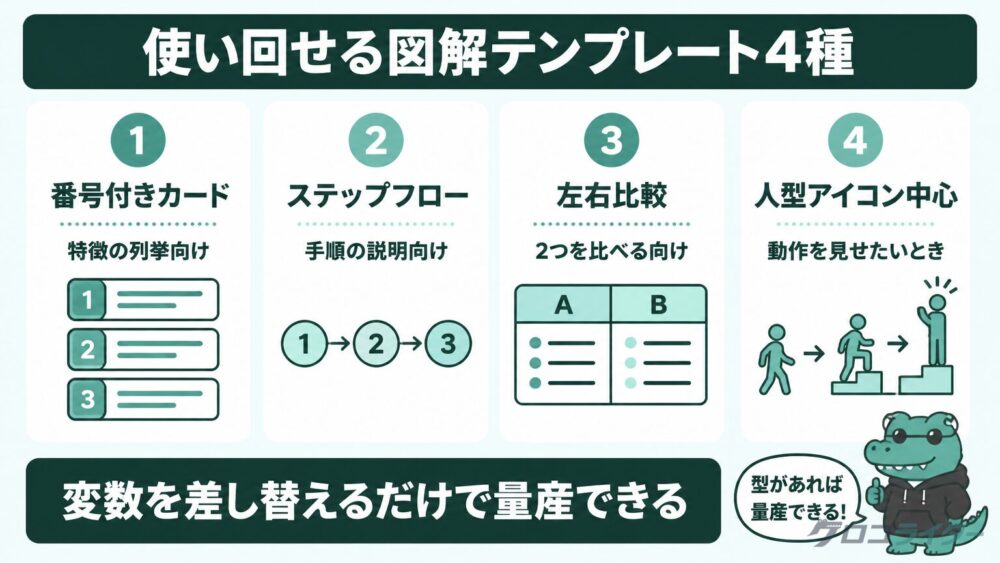
図解プロンプトは、毎回ゼロから書く必要はありません。記事で使う図解の多くは、4種類の型にあてはめられるからです。型を覚えておけば、変数を差し替えるだけで図解を量産できます。私が普段ChatGPTの画像生成に投げている図解プロンプトの型は、以下の4種です。
番号付きカードの型は、特徴やメリットを3つ並べたいときに使います。3枚のカードに番号を振って横並びにすると、読者が「全部で3つあるんだな」と一目で把握できるからです。
考え方はシンプルで、カードの枚数を3枚に固定し、各カードに見出しと短い説明、アイコンを1つずつ置くだけになります。骨組みを言葉にすると、以下のようなイメージです。
穴埋めする変数は、番号・見出し・説明・アイコンの中身だけです。骨組みが決まっているので、記事ごとに中身を差し替えるだけで何枚でも作れます。

ステップフローの型は、手順や作業の流れを説明したいときに使います。左から右、または上から下へ矢印でつなぐと、読者が順番を迷わず追えるからです。骨組みは、3〜4個のステップを矢印でつなぎ、各ステップに番号と短いラベルを付ける形です。
上記は私が手順系の記事で一番使う型です。ステップ数を増やしすぎると窮屈になるので、4個までに抑えるのがコツになります。
左右比較の型は、2つのものを並べて違いを見せたいときに使います。画面を左右に分けて対比させると、読者が「左と右でどう違うのか」を直感的につかめるからです。
骨組みは、画面を左右2分割にして、それぞれに見出しと特徴を並べ、中央に区切りを置く形になります。左右比較のテンプレートのプロンプトのポイントは以下のとおりです。
ビフォーアフターや、AIあり・AIなしの比較に向いた型です。左右の項目数をそろえると、見た目のバランスが整います。
人型アイコン中心の型は、人の動作や行動の流れを見せたいときに使います。人型アイコンを主役に据えると、読者が「自分ごと」として図解を読みやすくなるからです。骨組みは、人型アイコンを中央や各ステップに配置し、動作に合わせてポーズを変える形です。
人型アイコン中心のテンプレートは読者の行動を解説する記事や、ビフォーアフターの心理を見せたい場面に向いています。
型を持っておくと、図解づくりの心理的ハードルが一気に下がります。まずは番号付きカードとステップフローの2つだけ覚えて、記事で実際に使ってみてください。慣れたら残りの型も自然と使えるようになります。
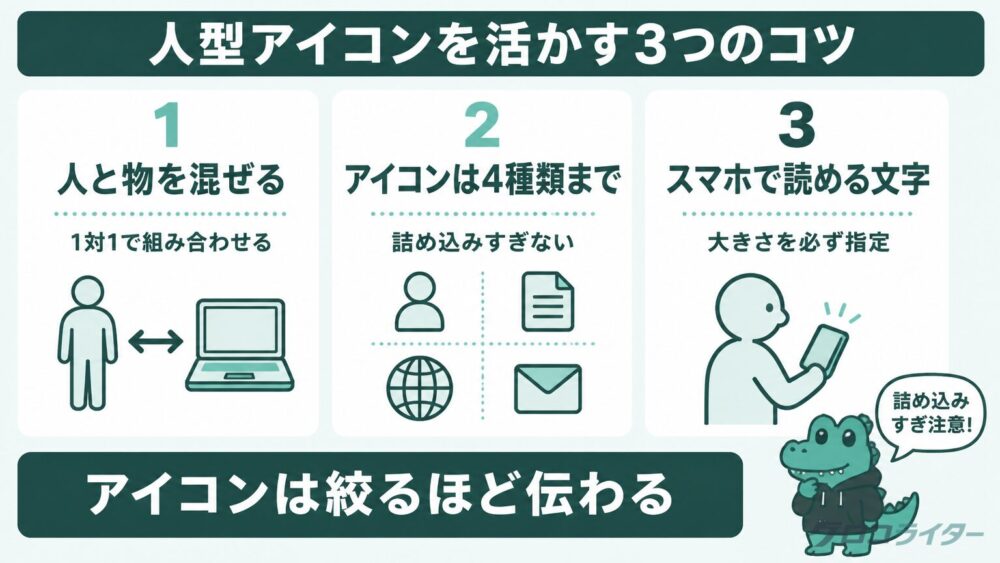
図解の分かりやすさは、人型アイコン(ピクトグラム=人や物を単純化した絵記号)の使い方で大きく変わります。人型アイコンを上手に混ぜると、文字が少なくても伝わる図解になるからです。人型アイコンを活かすコツは、以下の3つです。
図解には、人型アイコンと物アイコンをバランスよく混ぜます。たとえば「ライターがパソコンで執筆する」なら、人型アイコンとパソコンのアイコンをセットで置くと、誰が何をしているのかが一目で伝わります。
人と物を1対1くらいの感覚で組み合わせるのがコツです。私は人型アイコンを軸に、関係する物アイコンを少しだけ添えるようにしています。

1枚の図解に入れるアイコンは、4種類までに抑えます。アイコンの種類が増えるほど、読者の視線が散って「どこを見ればいいのか」が分からなくなるからです。
私は図解プロンプトに「アイコンは4種類まで」と必ず書き添えています。種類を絞ると、1つひとつのアイコンが大きく描かれ、スマホでもつぶれずに見えるようになるからです。アイコンを減らすのは情報を削ることではなく、伝わる情報を選ぶ作業だと考えています。
アイコンは多いほど親切に見えて、つい増やしたくなります。でも実際は逆で、4種類までに絞ったほうが断然伝わります。迷ったら「本当に必要なアイコンだけ残す」と決めておくと楽ですよ。
図解プロンプトには、スマホでも読める文字サイズを必ず指定します。記事の読者の多くはスマホで読んでおり、文字が小さい図解は拡大しないと読めず、理解されないまま読み進んでしまうからです。
私は「スマホの画面幅でも読める大きさで」とプロンプトに書き、出てきた図解を実際にスマホ表示で確認しています。文字サイズの指定がないと、AIは細かい文字をびっしり詰め込んだ図解を出しがちです。図解は大きな画面ではなく、手のひらの小さな画面で読まれる前提で作るのが大事だと感じています。
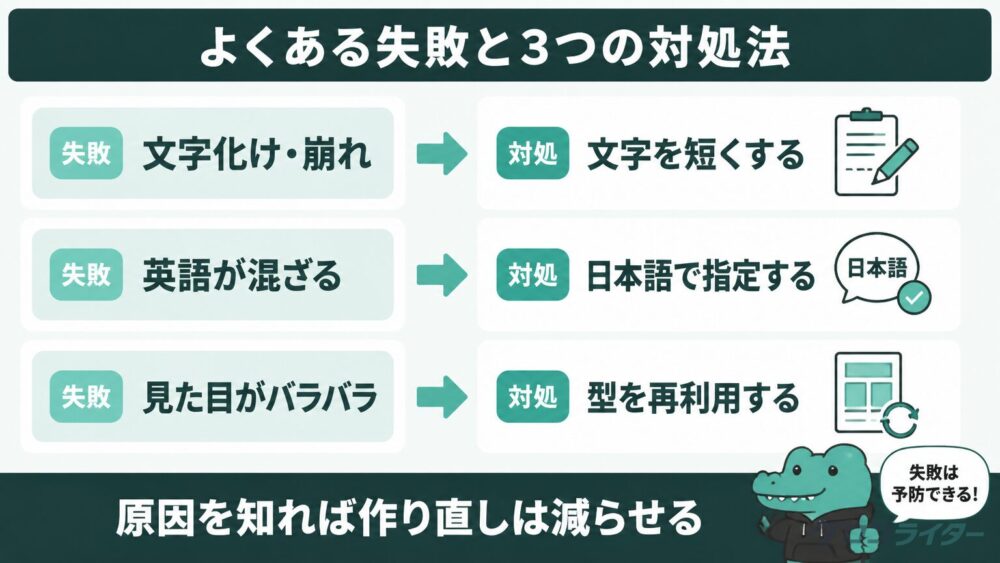
WebライターやSEO担当者が図解プロンプトでつまずく失敗は、ほとんど3パターンに集約されます。3つの失敗の原因と対処法を知っておけば、図解の作り直しの回数をぐっと減らせるはずです。よくある失敗とその対処法を以下の項目に分けて解説します。
AI画像生成では、日本語の文字化けや崩れがよく起きます。AI画像生成は文字を「絵」として描くため、漢字やひらがなの形が苦手で崩れやすいからです。
対処法としては、図解に入れる文字を短く区切るのがおすすめです。長い文章を図解に入れると崩れやすいので、3〜5文字の短いラベルにまとめるのがコツとなります。私は「文字は短く、5文字以内で」とプロンプトに指定し、文字が崩れるときは文字数をさらに減らして作り直します。文字化けは運ではなく、入れる文字量でかなり防げる失敗です。

日本語で図解を頼んだのに、見出しや文字が英語で出てくることもあります。AI画像生成は英語の指示に引っ張られやすく、何も言わないと英語の文字を勝手に入れてくるからです。
対処法はシンプルで、「図解内の文字はすべて日本語で」と明示することです。私は図解プロンプトの末尾に「英語は使わず、文字はすべて日本語にする」という一文を定型で入れています。プロンプト自体は英語で書く場合でも、図解に出す文字だけは日本語と指定すれば、英語の混入はかなり減ります。
日本語指定と「文字は短く」の2つを入れるだけで、文字まわりの失敗は半分以下になります。
図解を何枚も作っていると、記事の中で図解の見た目がバラバラになりがちではないでしょうか。1枚ずつ別々に図解プロンプトを書くと、色やレイアウトが少しずつずれて、統一感が失われてしまいます。
見た目のばらつきへの対処法は、図解プロンプト内の色とレイアウトの指定を定型化して使い回すことです。私は配色とカードの形を固定した『共通スタイルの文』を用意し、図解ごとに中身だけ差し替えています。
共通スタイルを固めておくと、5枚作っても10枚作っても、同じ記事の図解として自然にトンマナがそろうところが良いところです。図解量産で一定の見た目を保つコツは、毎回書き直さず型を再利用することだと考えています。

図解プロンプトは、記事の図解を外注やフリー素材に頼らず、ライター自身の手で量産するための武器になります。伝わる図解を作るカギは、デザインのセンスではなく、図解の種類を1つに決めて要素を3つに絞るという中身の整理にあります。
本記事で解説した内容を、以下の表で振り返りましょう。
| ポイント | 内容 |
| 基本の作り方(5ステップ) | 種類を決める → 要素を3つに絞る → 人型アイコンを使う → 色とレイアウトを指定する → 出た画像を見て直す |
| テンプレート4種 | 番号付きカード・ステップフロー・左右比較・人型アイコン中心 |
| よくある失敗と対処 | 文字化けは文字を短く・英語混入は日本語で指定・見た目のばらつきは型を再利用 |
型を覚えておけば変数を差し替えるだけで量産でき、失敗も対処法を知っていれば落ち着いて直せます。
WebライターもSEO担当者も、図解まで自分で作れるようになると、コストと納期の両方で身軽になります。まずは1枚、手元の記事に合う図解を作ってみるところから始めてみてください。
ここまで紹介してきたのは、あくまで私のやり方です。図解プロンプトの作り方はWebライターごとに違いますし、もっと良い指定の仕方を実践している方も多いはずです。「私はこうしている」「この指定が効いた」という工夫があれば、コメント欄やXのリプライでぜひ教えてください。同じように記事の図解を作る仲間として、知見を持ち寄れたらうれしく思います。