Claude Codeでアイキャッチを自動生成する方法|30分作業を5分に圧縮
yoshi
クロコライター


AI執筆の時代になっても、Webライターの作業は意外と減りません。本文をChatGPTやClaudeで下書きできても、いざWordPressに入稿する段階になると、太字・赤字・吹き出し・箇条書きの整形が毎回手作業で残ります。
この記事では、現役WebライターがClaude Codeで装飾を自動化した実例と、運用してぶつかった課題、改善した2つのポイントを解説します。記事を読めば、記事の装飾を自動化できて、効率的に利益を出すことが可能です。
記事の装飾の自動化はClaude Codeに『装飾ルール.md』を読ませるだけで実現できます。私の運用では装飾工程の作業時間を1記事あたり90分から15分まで圧縮できました。
いつまでも手動で記事装飾すると、AIで時短した時間がそのまま装飾作業に吸われ、案件単価あたりの作業時間は減りません。Webライターは装飾の自動化まで踏み込まないと、生成AI時代の生産性メリットを取り切れないというのが私の実感です。
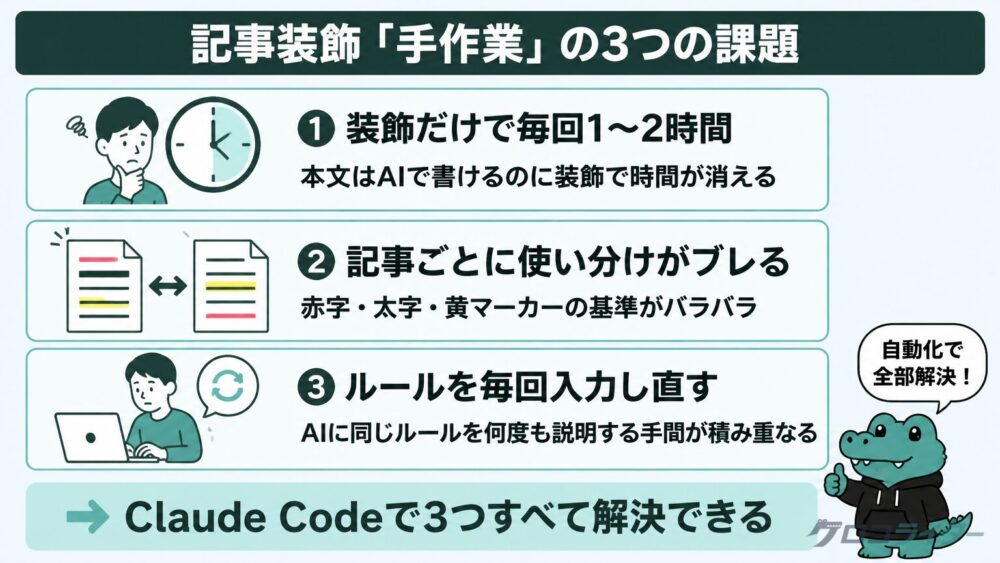
AIで本文を書く環境が整っても、装飾だけは長らく手作業の領域でした。Webライターが自動化の効果を最大化するには、装飾工程までエージェントに任せる発想に切り替える必要があります。
Claude Codeで記事装飾を自動化することについて、以下の項目に分けて解説します。
ChatGPTやClaudeで本文を作るWebライターは一気に増えました。一方で、出力されたMarkdownをWordPressに入稿する段階になると、以下の形に手作業で整形する必要性があります。
ChatGPTやClaudeのAI出力はプレーンなMarkdownで止まるケースが多く、CMS(コンテンツ管理システム)で必要な装飾は人間が後から付けるしかありませんでした。
私自身、本文は20分で下書きできるのに、装飾だけで1時間以上かかる時期が長く続きます。AIで時短した分の時間がそのまま装飾に吸われ、トータルの作業時間は変わらないという矛盾を抱えていました。
» AIでブログ・メディアを自動化する完全ガイド
ChatGPTのチャット欄で記事装飾を頼もうとすると、毎回「赤字は結論に使う」「太字は行動ポイント」「黄マーカーは注意事項」と説明し直す手間が発生します。チャットは履歴が記事ごとにリセットされるため、ルールを何度も再入力するコストがありました。
Webライターにとって装飾は基礎的なものなのに、AIに毎回ゼロから教える運用は明らかに時間を無駄にしていました。
AIを毎回使うよりも、Claude Codeを使いこなして装飾を仕組化する方が現実的だと判断し、私はClaude Codeを実務に導入しました。
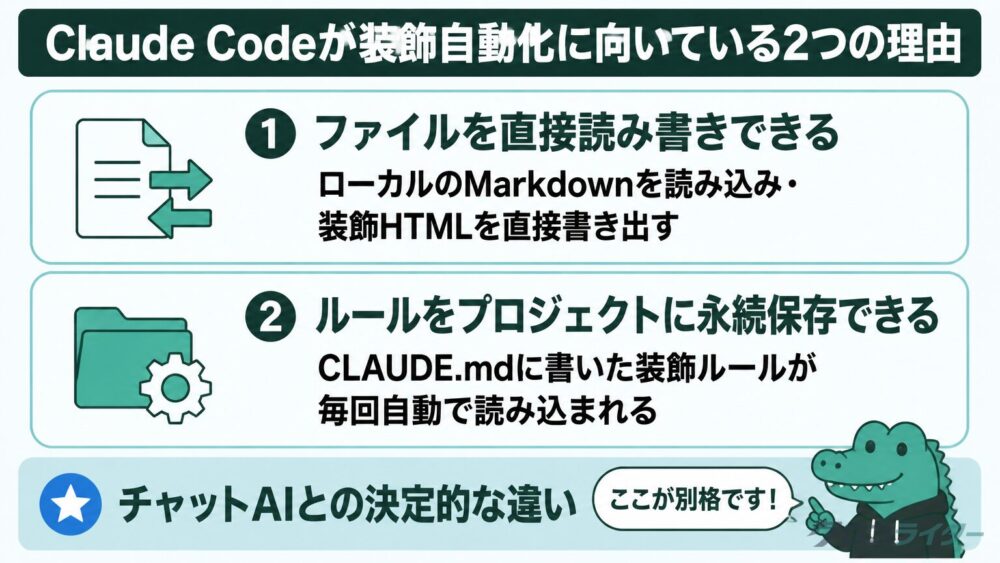
ChatGPTやGeminiでも装飾の指示は出せますが、記事装飾の自動化においてClaude Codeは別格でした。記事の装飾の自動化に向いているのは、ファイル操作とプロジェクト記憶という2つの特徴があるからです。
Claude Codeが装飾の自動化に向いている2つの理由は以下のとおりです。
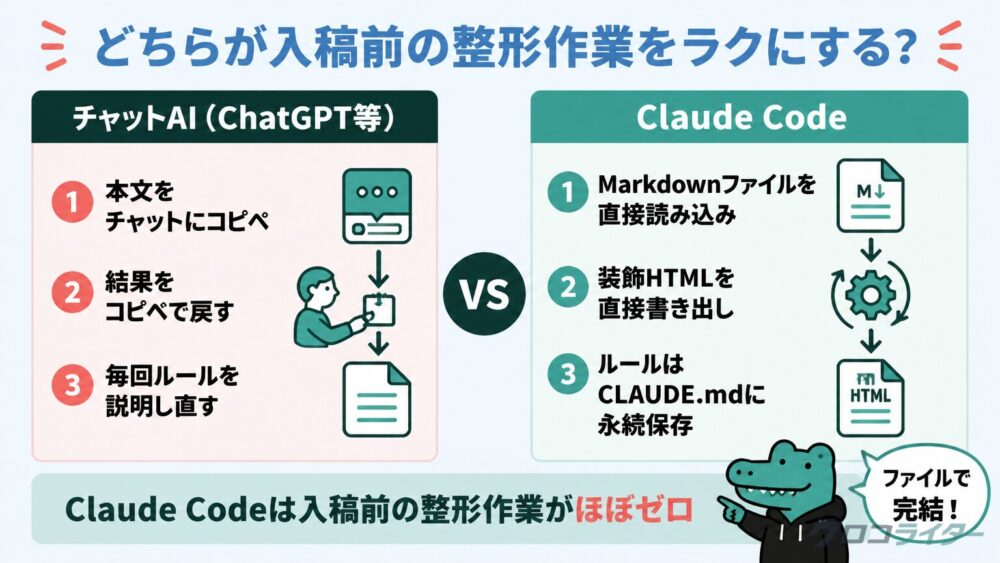
Claude Codeはターミナルを中心に使えるエージェント型AIツール(AIが自律的にタスクを進める仕組み)で、IDEやデスクトップアプリ、ブラウザからも利用できます。どの環境でも、ローカルのファイルを直接読んだり書き換えたりできるのが最大の特徴。
チャット欄に本文を貼り付けて結果をコピペで戻す運用と違い、Claude Codeは『03_draft.md』を読み込んで『08_final.md』を直接書き出してくれます。
Webライターにとって嬉しいのは、Markdown原稿をそのまま渡せば、HTMLの装飾タグ付きで返してくれることです。span要素・blockquote・Gutenbergブロック(WordPress標準の編集単位)の構造まで含めて出力できるため、Webライターの入稿前整形作業はほぼゼロになりました。
Claude Codeにはプロジェクトフォルダ単位で参照する設定ファイル『CLAUDE.md』が用意されています。CLAUDE.md(Claude Codeへの指示ルールを書く設定ファイル)に@入稿・装飾/装飾ルール.mdのように@構文でファイルを指定すると、Claude Codeはセッション開始時に装飾ルール.mdをそのまま取り込みます。
単に「参照する」とテキストで書くだけでも作業中に読ませることはできますが、起動時から確実にルールを反映させるなら@構文でのインポートが確実です。
私の運用では、装飾ルールをまとめた『装飾ルール.md』を一度書いてプロジェクトに保存しています。記事ごとにルールを再入力する手間はなく、Claude Codeに「装飾して」と一言伝えるだけで、過去30本以上の記事で一貫した装飾品質を維持できています。
参考になるよう、クロコライターで実際に運用している設定をそのまま公開します。前提として、私のWordPress装飾はメリル社の買い切りプラグイン『SIMPLE BLOG DESIGN(SBD)』で生成したHTMLコードを装飾ルール.mdに書いて使い回す運用にしています。
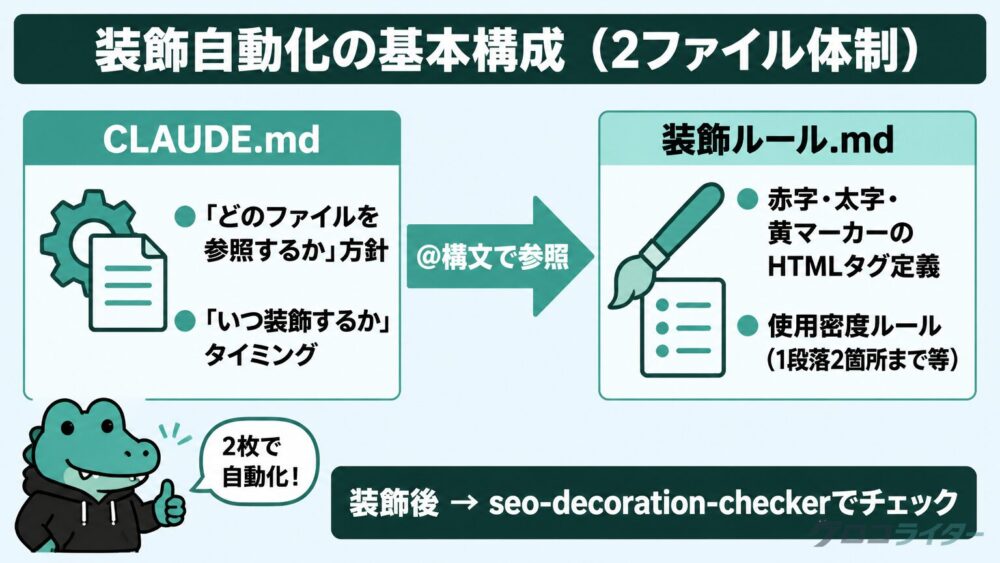
基本構成はCLAUDE.mdと装飾ルール.mdの2ファイルだけで仕組化が可能です。品質チェックまで自動化する場合は、後述するseo-decoration-checkerやhtml-validatorなどのサブエージェント定義ファイルも追加しましょう。
私がClaude Codeに設定した装飾自動化の内容について、以下の項目に分けて解説します。
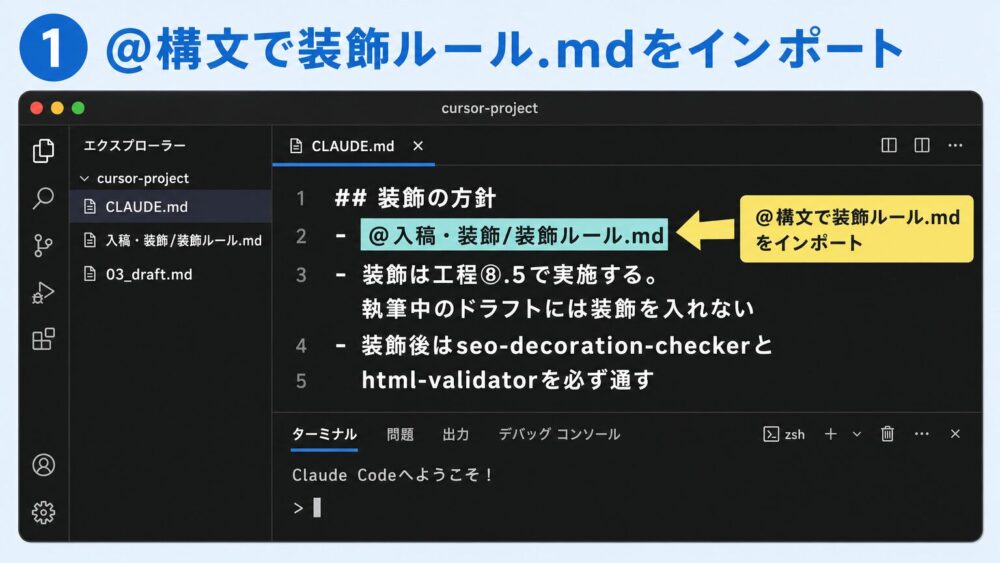
CLAUDE.mdはClaude Codeがプロジェクト起動時に必ず読み込むファイルです。装飾に関する方針を3行ほど書くだけで、Claude Codeは毎回ルールを参照してくれます。クロコライターの場合、CLAUDE.mdには『どのファイルを参照するか』『いつ装飾するか』の方針だけを書き、細かい色やタグの定義は私が別ファイルに切り出しています。私がCLAUDE.mdに実際に書いている内容は以下のとおりです。
## 装飾の方針
– @入稿・装飾/装飾ルール.md

– 装飾は工程⑧.5(STEP 8.5)で実施する。執筆中のドラフトには装飾を入れない

– 装飾後は `seo-decoration-checker` と `html-validator` の両エージェントを必ず通す

– 装飾HTMLが完成したら `08_final.md` として保存する
CLAUDE.mdに書くときのポイントは、『どのルールファイルを@構文で取り込むか』『いつ装飾するか』『装飾後に何を通すか』の3点だけに絞ることです。細かい装飾ルール自体はCLAUDE.mdに直書きせず、別ファイルへ切り出しています。装飾ルールをCLAUDE.mdに書き込んでしまうと、ファイルが肥大化して他の指示が見つからなくなります。
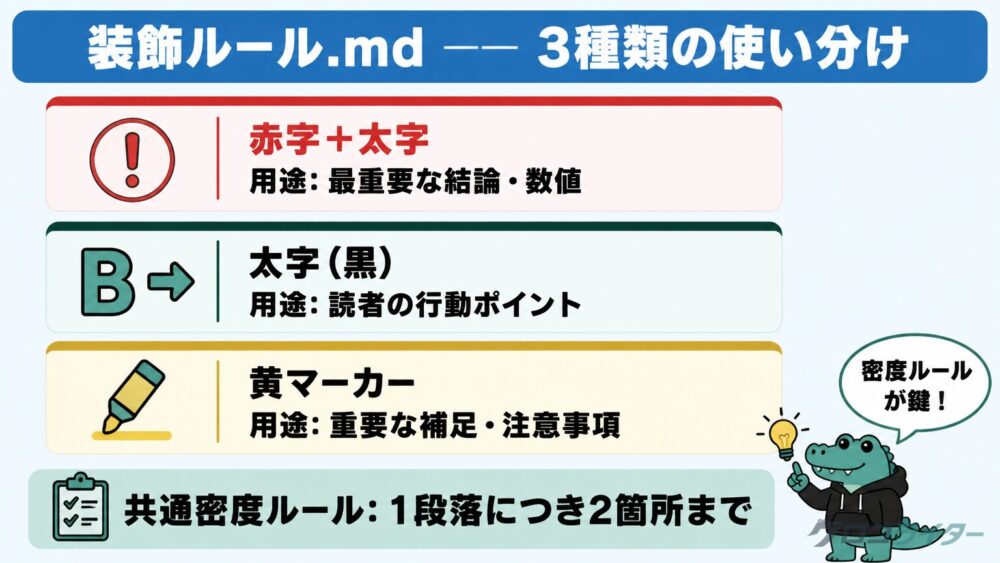
装飾の本体ルールは『装飾ルール.md』に集約しています。Webライターが普段なんとなく使っている赤字・太字・黄マーカーの使い分けを、私は明文化して装飾ルール.mdに書き起こしました。
装飾ルール.mdに書いているHTMLは、SBDがGutenbergエディタで生成したインラインスタイル付きHTMLをそのままコピペしたものです。SBDのHTMLはWordPressテーマに依存しないため、Claude Codeが出力した装飾HTMLをそのままWordPressに貼り付けても装飾が崩れません。
私のクロコライターでは赤字を結論・数値、太字を行動ポイント、黄マーカーを注意事項に固定し、HTMLタグも具体的なCSS値ごと書いています。実物の抜粋は以下のとおりです。
## 文字装飾の使い分け
| 装飾種別 | 用途 | HTMLタグ |

|———|——|———|

| 赤字+太字 | 最も重要な結論・数値 | `…` |

| 太字(黒) | 読者にとっての行動ポイント | `…` |

| 黄マーカー | 重要な補足・注意事項 | `…` |
## 使用密度のルール
– 1段落につき装飾は2箇所まで

– 連続する段落で同じ装飾種別を繰り返さない

– リード文・まとめ文には赤字を1〜2箇所だけ使う
私が運用していて気づいたのは、装飾は『使う場面』より『使わない場面』を明文化するほうが暴走を防げることです。「1段落につき装飾は2箇所まで」と書くだけで、Claude Codeの過剰装飾はほぼ止まります。

密度ルールを書かないと、Claude Codeは平気で全段落を太字にしてくるので注意です!
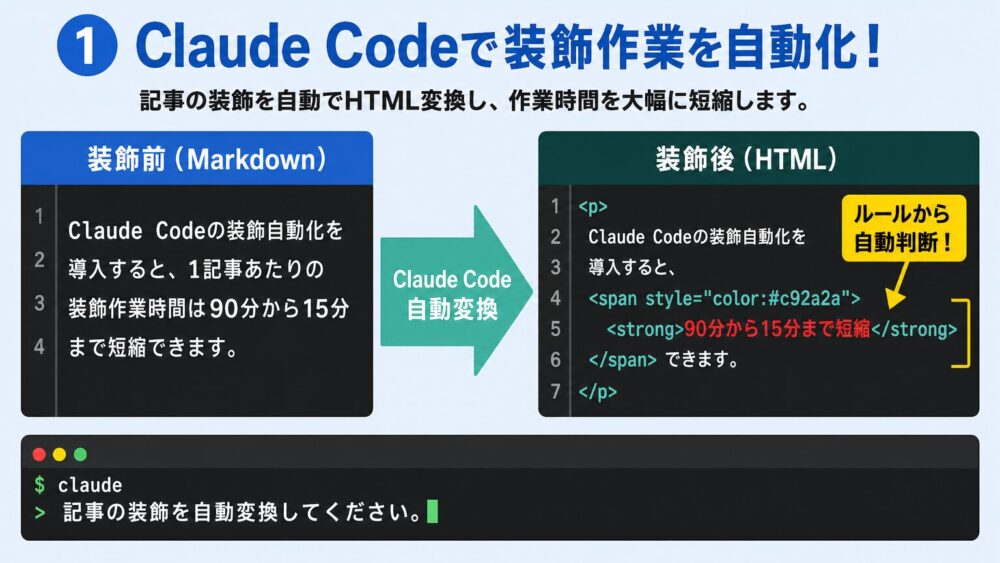
設定の効果を一番伝えやすいのは、ビフォーアフターの比較です。装飾前のプレーンMarkdownと、Claude Codeが装飾HTMLに変換した後の出力を並べます。
Claude Codeの装飾自動化を導入すると、1記事あたりの装飾作業時間は90分から15分まで短縮できます。本文がAIで書ける時代に、装飾だけ手作業で残るのは時間の使い方として効率が悪いためです。
Claude Codeの装飾自動化を導入すると、1記事あたりの装飾作業時間は90分から15分まで短縮できます。本文がAIで書ける時代に、装飾だけ手作業で残るのは時間の使い方として効率が悪いためです。
上記の出力例で注目すべきポイントは、Claude Codeが『何を赤字にすべきか』『何を黄マーカーにすべきか』を装飾ルール.mdの定義から自動判断していることです。「90分から15分」という数値変化は赤字+太字、補足の理由は黄マーカーと、ルール通りの使い分けで装飾が入っています。私は1行も装飾HTMLを書いていません。
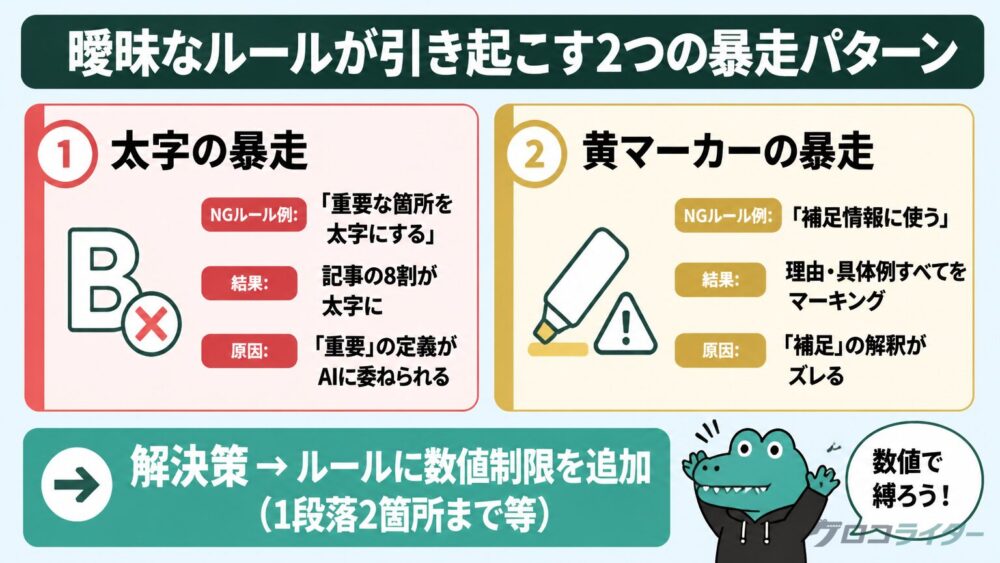
基本の装飾自動化を動かし始めましたが、運用を始めて数本書いた段階で課題にぶつかりました。装飾ルールの書き方が曖昧な箇所で、Claude Codeが暴走するパターンがあったのです。
具体的には、私が装飾ルール.mdに「重要な箇所を太字にする」と書いた箇所で、Claude Codeが1記事の8割を太字にしてくる事故が起きました。Claude Codeにとって『重要』の判断基準が曖昧だったため、Claude Codeが文章のあちこちに強調を入れてしまい、結果的にどの箇所も目立たなくなりました。
装飾を自動化したのに、Webライターが太字を1つずつ外す逆作業が発生する本末転倒な状態でした。
似た問題は黄マーカーでも起きました。「補足情報に使う」と書いただけでは、Webライターが思う『補足』とClaude Codeが解釈する『補足』にズレが出ます。Claude Codeは本文中の理由説明や具体例まで全部マーキングしてしまい、読者目線では装飾が多すぎて読みにくい仕上がりになりました。
装飾ルールに『重要』『補足』『目立たせる』など曖昧な単語を使うと、Claude Codeは必ず暴走します。具体的な数値ルール(1段落2箇所まで等)を入れて防ぎましょう!
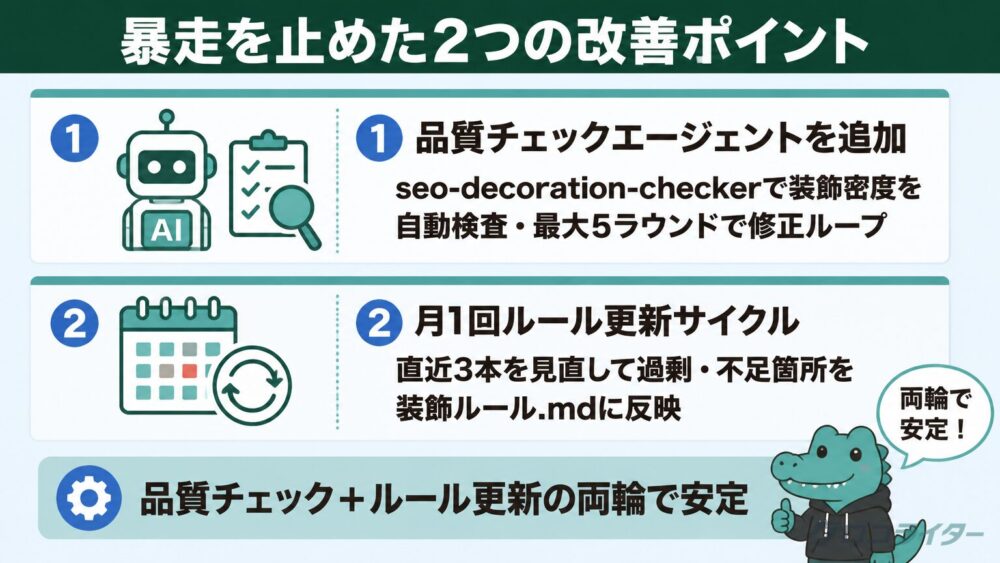
装飾の暴走を止めるために、私は運用面で2つの仕組みを追加しました。ルールの精度を上げるだけでは限界があるため、以下の項目のように品質チェックと更新サイクルの両輪で運用するのが現実的でした。
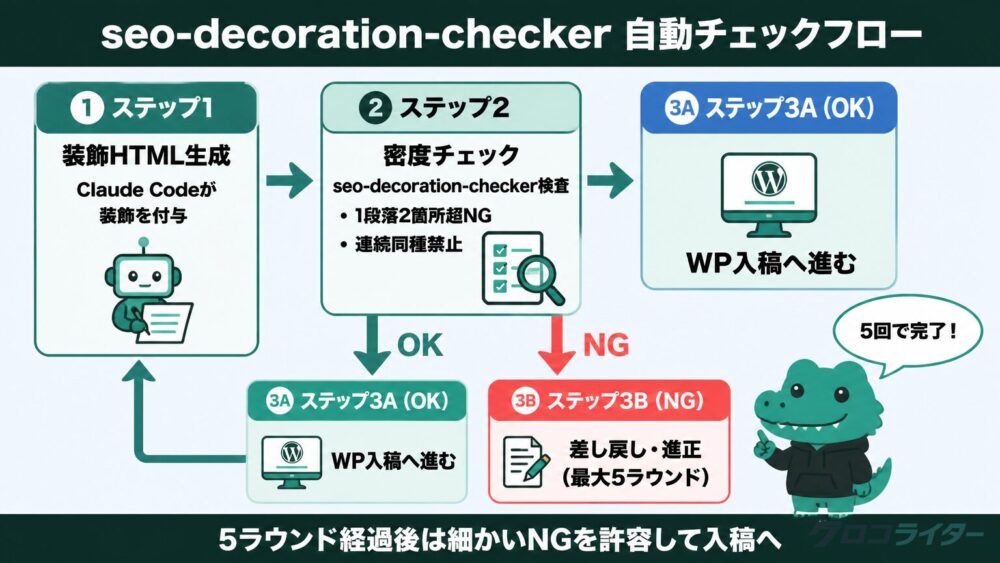
1つ目の改善は、装飾後に必ず品質チェックを通す工程を組み込んだことです。Claude Codeにはサブエージェント(専門作業を分担する補助AI)という機能があり、装飾チェック専用のエージェントを別途定義できます。私は『seo-decoration-checker』という装飾密度チェック専用のサブエージェントを作りました。
seo-decoration-checkerの役割は、『1段落に装飾が3箇所以上ないか』『連続段落で同じ装飾が並んでいないか』をHTMLレベルで自動チェックすることです。違反があれば該当箇所を指摘し、装飾を外すよう本体のClaude Codeに差し戻します。装飾→チェック→修正のループが自動で回るため、人間が太字を1つずつ外す作業から解放されました。
最大5ラウンドまでチェックを回し、なお残った細かいNGは入稿側で許容する運用にしています。ループを無制限にすると永遠に終わらないため、現実的な妥協点を設けるのが運用のコツです。
2つ目の改善は、装飾ルール.md自体を月1回見直すサイクルを作ったことです。装飾ルールに絶対の正解はありません。WordPressテーマの色を変えればCSSの値も変わりますし、読者層の好みも記事ジャンルで変わります。Claude Codeの装飾ルール.mdを書きっぱなしにすると、実際の記事装飾の現場とルール内容がズレていきました。
私は毎月1日に直近1か月で書いた記事を見直し、装飾が過剰だった箇所・不足していた箇所をピックアップして装飾ルール.mdに反映しています。たとえば「リード文に赤字を3箇所入れたら多すぎた」と気づいたら、装飾ルール.mdに「リード文の赤字は1〜2箇所まで」と1行追加するイメージです。
月1回の更新サイクルを始めてから、装飾の品質は安定して右肩上がりです。Claude Codeの自動装飾はルール次第で品質が決まるため、ルールを育てる発想が欠かせないと実感しています。
月1回の見直しは、直近の記事を3本読み返すだけでOKです。1本あたり5分ほどで「装飾が多すぎた」「ここは太字の方がよかった」というパターンが見えてきます!
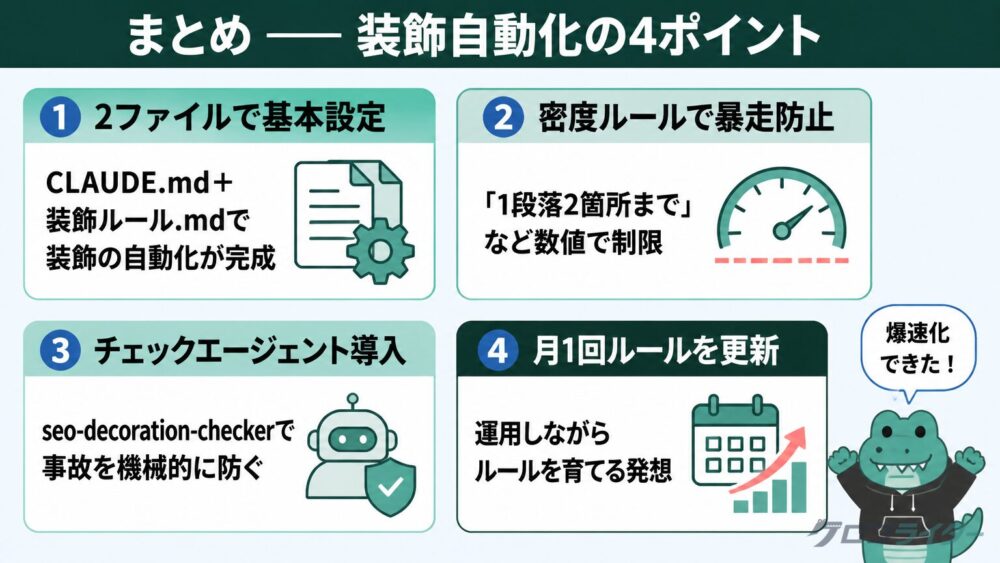
Claude Codeで記事装飾を自動化すれば、Webライターは装飾の手作業から解放されます。私の運用では装飾工程の作業時間が1記事あたり90分から15分まで圧縮でき、空いた時間をリサーチや構成改善に回せるようになりました。
本記事の要点は以下の4点です。
プログラミングは一切必要ありません。Claude Codeに装飾ルールを読ませる仕組みさえ作れば、エンジニアではない現役プロのWebライターでも装飾の自動化は十分に実現できます。
ここまで紹介してきたのはあくまで私のやり方です。Claude Codeの活用法はWebライターごとに違いますし、もっと良い装飾自動化の運用をしているWebライターも多いはずです。改善提案や別の運用パターンがあれば、コメント欄やXのリプライでぜひ教えてください。同業Webライターと一緒に、装飾自動化の知見を持ち寄っていけたら嬉しいです。
» Claude Code導入でWebライター業務をどう効率化しているかを体験談で紹介